



































目次

LINEの「みんなで見る」機能は通話機能と連動して、YouTube動画をリアルタイムに共有・再生できる仕組みです。スマホの画面を一緒に見ながら、「このシーンやばい!」「今の聞いた?」といった感想をその場で言い合えるのが最大の魅力です。
従来は動画リンクを送って「観終わったら感想教えて」とするしかありませんでしたが、
「みんなで見る」なら、まるで一緒の部屋で動画を見ているかのような体験ができます。
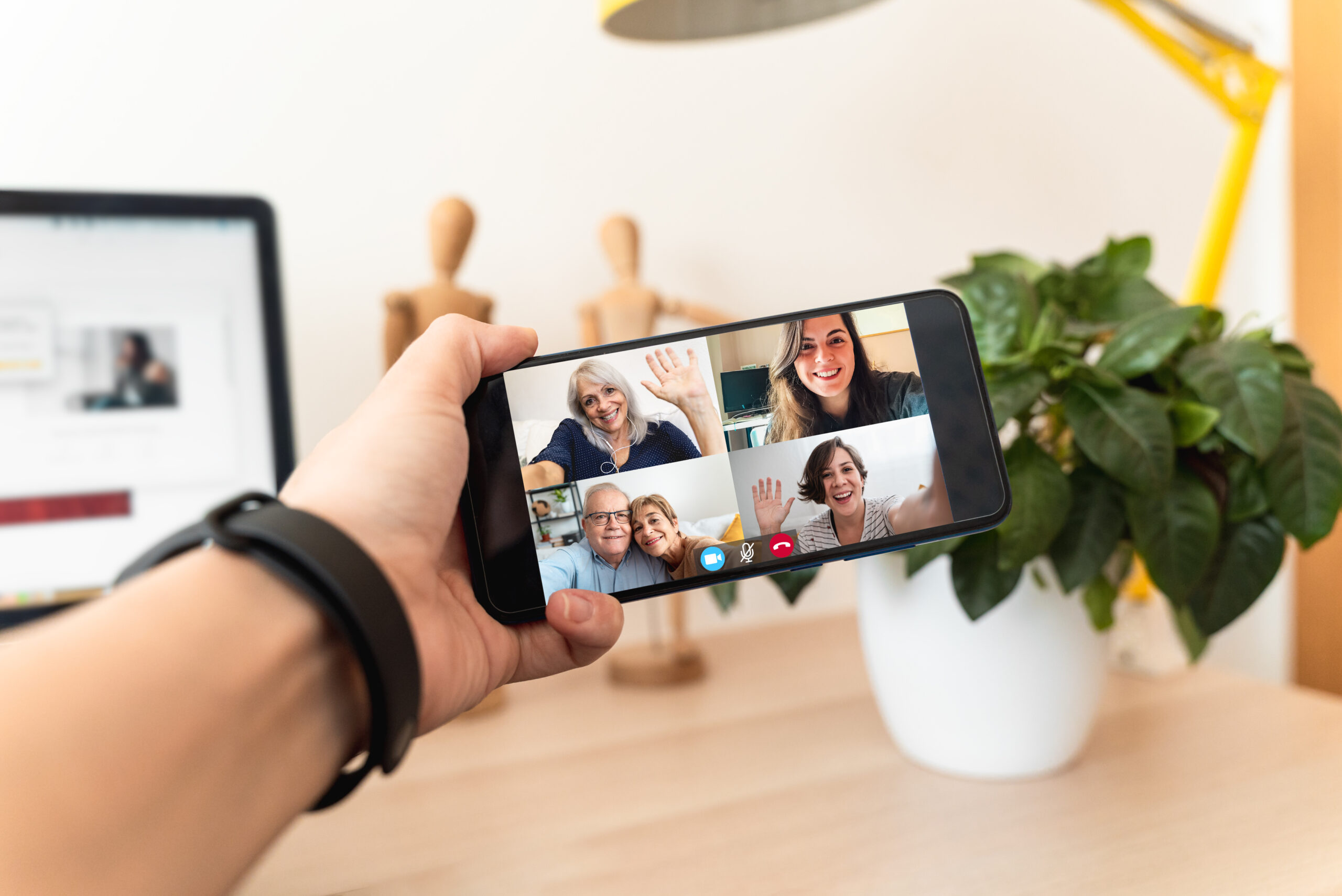
動画を一緒に観るだけなら、同じ部屋にいれば済む話かもしれません。しかし、物理的に離れていても、同じ映像を見ながら会話したい時こそ、「みんなで見る」機能が力を発揮します。
ここでは、実際によくある活用シーンを紹介します。
離れて過ごす家族や恋人とでも、同じ動画を見ながら会話することで、自然なコミュニケーションが生まれます。
たとえば、お互いに好きなYouTuberの新作を一緒に見たり、旅行先の紹介動画を見ながら「ここ行ってみたいね」と話を広げたりするなど、映像をきっかけにした会話がしやすくなります。
ただ通話するだけでは感じにくい「同じ時間を過ごしている」感覚を、画面越しに共有できるのが、この機能の大きな魅力です。
実は恋人のように1対1でもリアルタイムで動画を共有してみる裏技を、記事の後半で紹介しているので、是非ご覧ください。
好きなアーティストのMVやライブ映像を一緒に観ながら、「この演出やばくない?」「このパート神」など、リアルタイムで感想を言い合えます。
TwitterやLINEグループで静的に語るのとは異なり、一緒にその場を体験する熱量が得られます。
雑談の延長でちょっと盛り上がりたいときや、会話のきっかけがほしいときに、LINEのビデオ通話を使って一緒に動画を観ると、自然とリアクションが生まれます。
たとえば、話題のショート動画を共有しながら「これやばいな」と笑い合ったり、軽くツッコミを入れ合ったりと、空気感を共有しやすくなります。
実際に顔を合わせるほどではないけれど、何か一緒にしたい気分のときに、気軽に使えるのが魅力です。
実家の祖父母がスマホの操作に不慣れでも、通話さえできれば一緒に動画を楽しむことができます。おとなしい子ども向けの動画を見ながら声をかけたり、会話のきっかけを作ったりすることで、直接会えない中でも、温かいつながりを感じられる手段となります。

では、実際に「みんなで見る」機能を使ってみましょう。前提として「みんなで見る」はグループでの通話、もしくはビデオ通話でのみ使える機能です。事前に動画や画面を共有したい相手とグループを作っておいてください。
具体的な共有の方法は主に次の2つのパターンがあります。
まずはLINEの中でYouTubeの動画を検索する方法です。会話の流れで急に動画を共有したくなったときはこの方法がお手軽です。
まずはグループで音声通話かビデオ通話を開始しましょう。
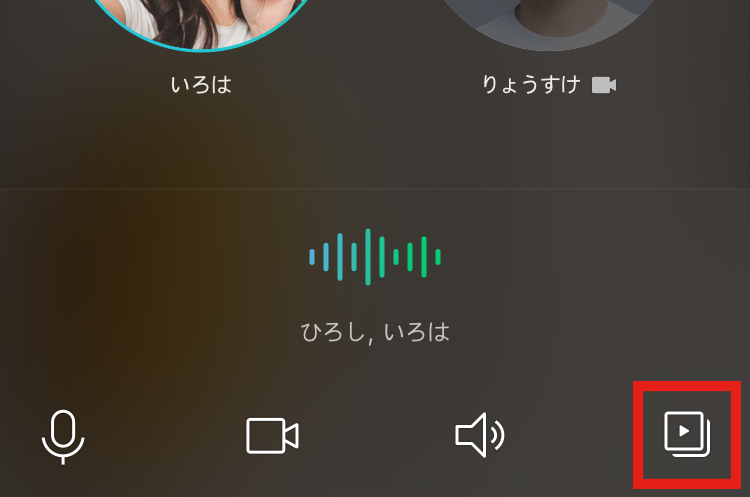
通話開始後、音声通話の場合は、画面右下の再生ボタンのアイコンを押すだけで大丈夫です。
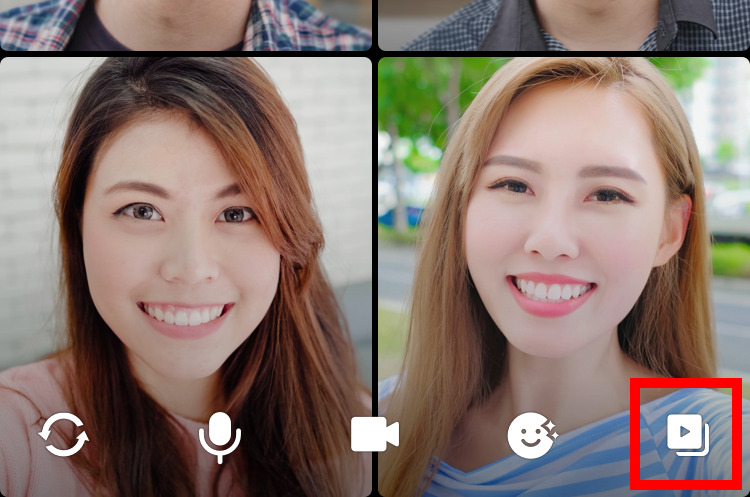
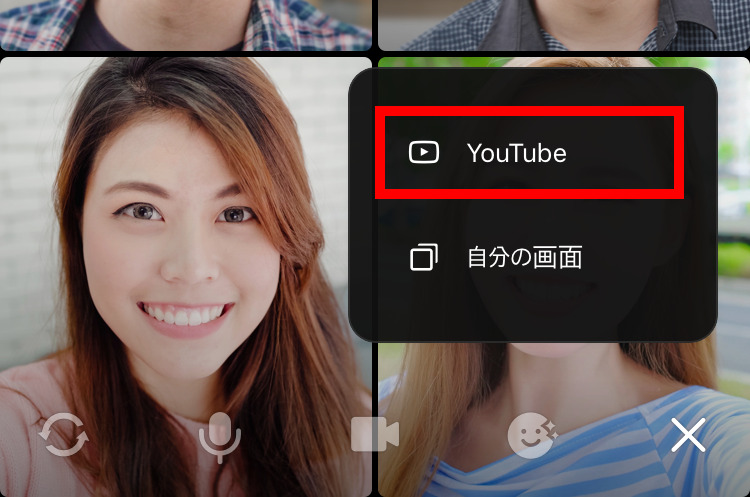
ビデオ通話の場合は、再生ボタンのアイコンを押した後に「YouTube」を選択してください。
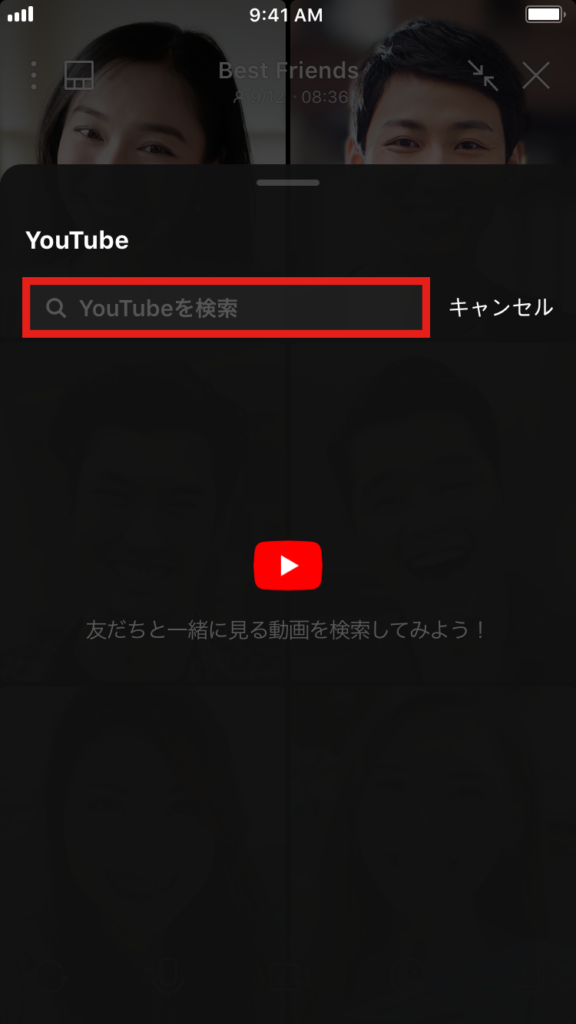
すると、YouTubeの検索画面が表示されるので、好きな動画を探しましょう。あとは動画を再生するだけで相手と共有することができます。
以上がLINEの中でYouTubeの動画を検索する方法です。とくに難しい操作はないため、1回やり方を覚えれば誰でもカンタンに動画を共有することができます。
ちなみに、YouTubeに画面が切り替わり、動画を検索しているときの画面は共有されていません。共有されるのは動画の再生が始まってからです。自分や相手の通信環境によっては、動画が再生されるタイミングにタイムラグが生じる場合があります。
事前に共有したい動画が決まっているときは、動画のURLをコピーする方法がおすすめです。まずはYouTubeで共有したい動画を探しましょう。共有したい動画が見つかったらURLをコピーします。あとはLINEでグループ通話を開始するだけです。
通話画面にYouTube動画のサムネイルが表示されるのは、LINEアプリや端末のバージョンによって異なる場合があります。最新のバージョンでは多くのケースで自動表示されますが、一部の古い機種やOS環境によってはサムネイルが表示されないことがあります。動画が正しく表示されない場合は、トーク画面にURLを貼り付けたうえで、「通話しながら画面をシェア」を選択する方法が確実です。

すると、通話画面下部に動画のサムネイルが表示されます。サムネイルを押せば、相手と動画を共有しながら再生することができます。
以上が動画のURLをコピーして共有する方法です。動画のURLをコピーした状態でグループ通話を開始すると、通話画面にURLをコピーした動画が表示される仕組みになっています。そのサムネイルを押すことで、動画の共有が開始されます。
また、以下の方法でも動画を共有することが可能です。
こちらは最初にURLをトークルームに貼り付ける方法です。トークルームにURLを貼り付けると、自働で動画のサムネイルが生成されます。その下部に「通話しながら画面をシェア」という項目があるので、それを押すことで動画を共有しながら通話を開始することができます。
引用元『LINEみんなの使い方ガイド:グループ通話の「みんなで見る」機能を利用する』

「みんなで見る」機能は、基本的にグループ通話、つまり複数人で動画を共有する機能ですが、1対1でも動画を共有する裏技があります。それは「二人だけのグループを作る」ことです。
本来、LINEで1対1の通話をするときは、その相手のトークルームで行いますが、あえて複数で会話をするためのグループで通話をすることで「みんなで見る」機能を特定の相手と二人きりで使うことができます。恋人や仲の良い友人と二人だけで動画を共有したいときは、ぜひ専用のグループを作ってみてください。

「みんなで見る」機能は便利な一方で、状況によっては正しく動作しないことがあります。
ここでは、代表的なトラブルとその解決方法をまとめてご紹介いたします。
動画の画質が低下したり、映像と音声のタイミングがずれたりする場合は、通信環境の影響が大きいと考えられます。
できるだけ安定したWi-Fi環境で通話を行い、同時に複数のアプリを開かないなど、端末の負荷を下げる工夫が有効です。
「みんなで見る」機能が表示されない場合は、LINEアプリが最新版にアップデートされているか確認してください。2025年7月時点での最新版はバージョン15.12.0(iOS/Android共通)です。古いバージョンをお使いの場合、一部機能が正常に表示されないことがあります。App StoreやGoogle Playで最新状態に更新のうえ、再度ご確認ください。
画面共有機能を使用すると、スマートフォンの画面に表示されているすべての情報が通話相手に見えるようになります。通知メッセージや、操作中のアプリの内容、あるいは個人情報が意図せず表示されてしまうおそれもあるため、共有前には不要なアプリを閉じ、通知もオフに設定しておくことをおすすめいたします。
LINEの「みんなで見る」機能を活用すれば、物理的な距離を超えて、友人や家族と一緒に動画を楽しむことができます。操作も簡単で、特別な設定は不要です。ぜひ、日常のコミュニケーションに取り入れて、より豊かな時間をお過ごしください。
WEBでのお問い合わせはこちら



