




































目次

2022年12月現在、YouTubeで推奨されているアスペクト比16:9で視聴できる動画の画質の種類を表にまとめてみました。
| 画質の名称 | 動画の表示形式(単位:プログレッシブスキャン) | 画面解像度(単位:ピクセル) | アスペクト比 |
|---|---|---|---|
| 8K | 4320p | 7680px×4320px | 16:9 |
| 4K | 2160p | 3840px×2160px | 16:9 |
| WQHD | 1440p | 2560px×1440px | 16:9 |
| 2K | 1080p | 1920px×1080px | 16:9 |
| SD | 480p | 854px×480px | 16:9 |
| ― | 360p | 640px×360px | 16:9 |
| ― | 240p | 426px×240px | 16:9 |
画質を表す「画面解像度」は、ドットと呼ばれる小さな点を敷き詰めることで構成されているため、画面解像度は横のドット数×縦のドット数で表記され、数が大きいほど高画質とされます。動画表示形式の「p」はピクセルの「p」だと勘違いされがちですが、そうではなく、動画の表示形式を表しているのです。
画質の名称は、画面の縦のライン1本に含まれるピクセル数から命名されています。YouTubeの画質は、視聴者が快適に視聴できるよう接続環境に応じて画質が自動調整されます。
動画の画質を決める条件は、次のとおりです。
具体的にはデバイスに応じて再生できる解像度のなかから、3つの条件を鑑みて画質が自動的に選択されます。
これを踏まえて、iphoneやAndroidなどのスマホでYouTubeを再生する際、高画質で視聴する手順をご紹介します。
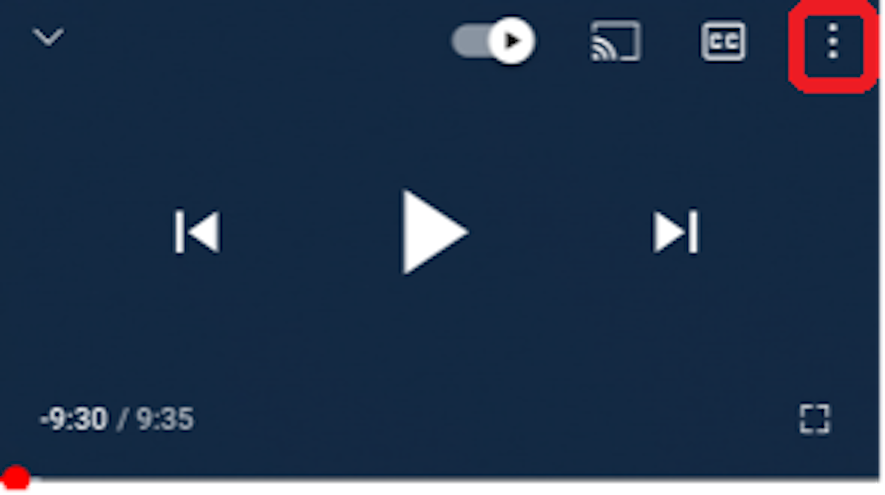
画質の変更方法は、iPhone・Androidのどちらも基本は同じです。YouTubeを視聴している途中に画質を変更する手順は、次のとおりです。
※引用元:動画の画質を変更する
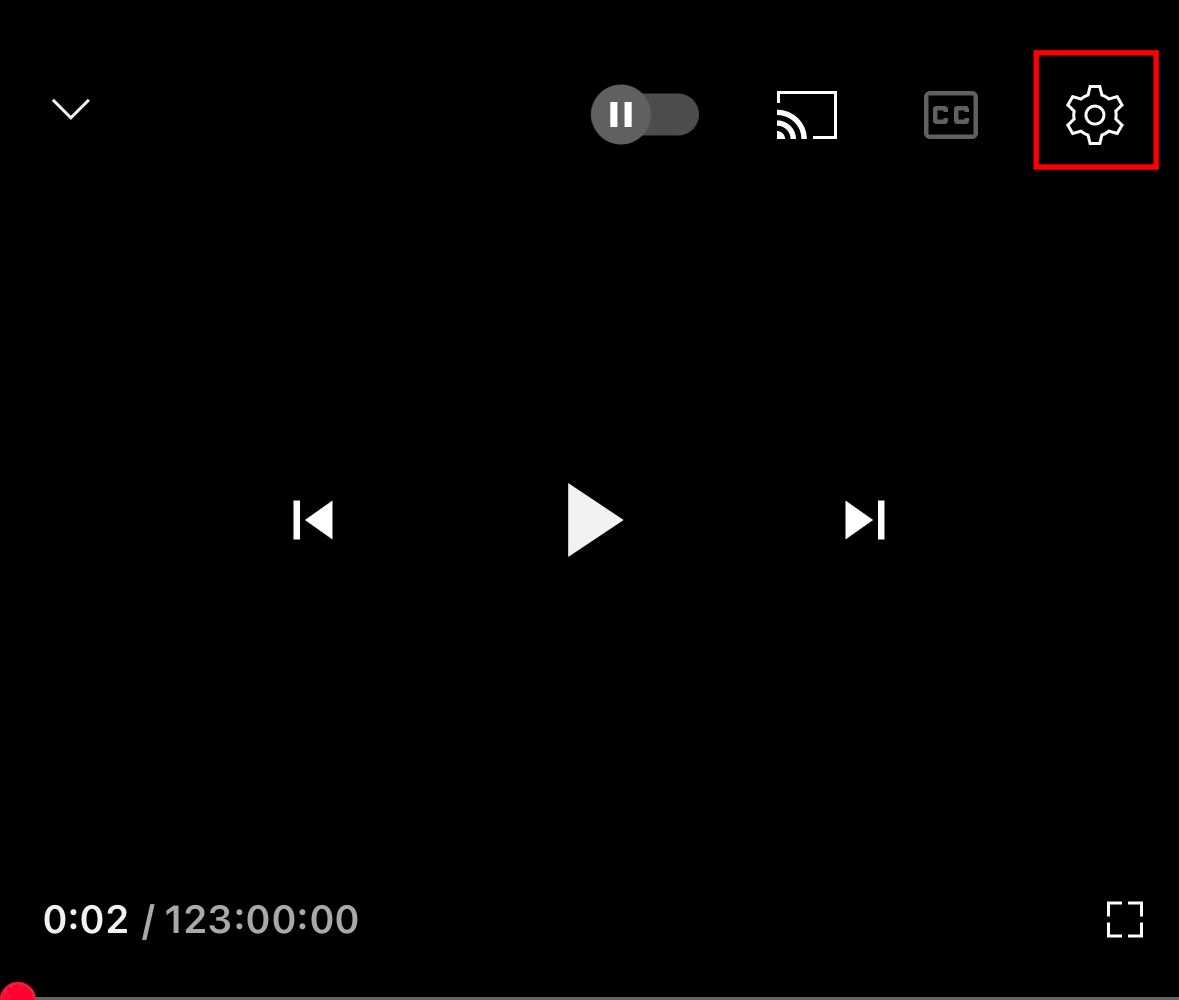
OSのバージョンや使用機種によっては、その他アイコン(・が縦に3つ並んでいるアイコン)の場合があります。
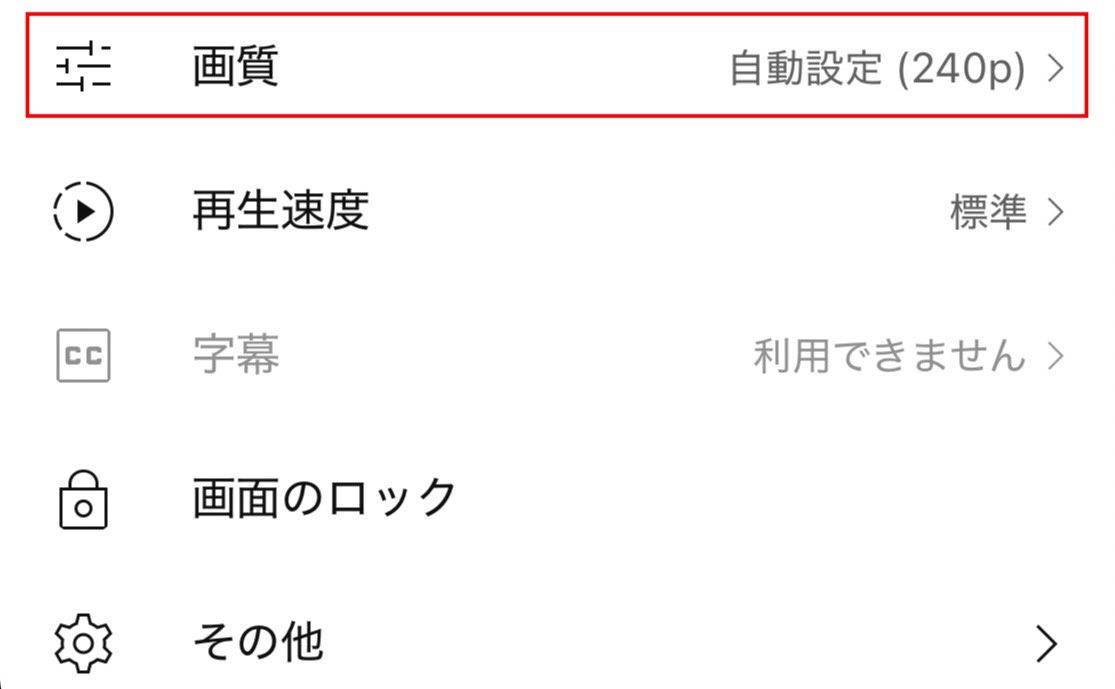

4種類の画質の種類と概要を表にまとめてみました。
| 画質の種類 | 概要 |
|---|---|
| 自動(推奨) | 使用環境に応じて最適な画質に変更される設定 |
| 高画質 | 高画質だがデータ使用量が増加する設定 |
| データセーバー | 低画質でデータ使用量は減少する設定 |
| 詳細設定 | 特定の解像度を選択できる設定 |
YouTubeを高画質で視聴したい場合は「高画質」を選択するか「詳細設定」を選択して自分の好きな解像度を設定するようにしましょう。
YouTube視聴前に動画の画質をあらかじめ設定しておく方法は、次のとおりです。
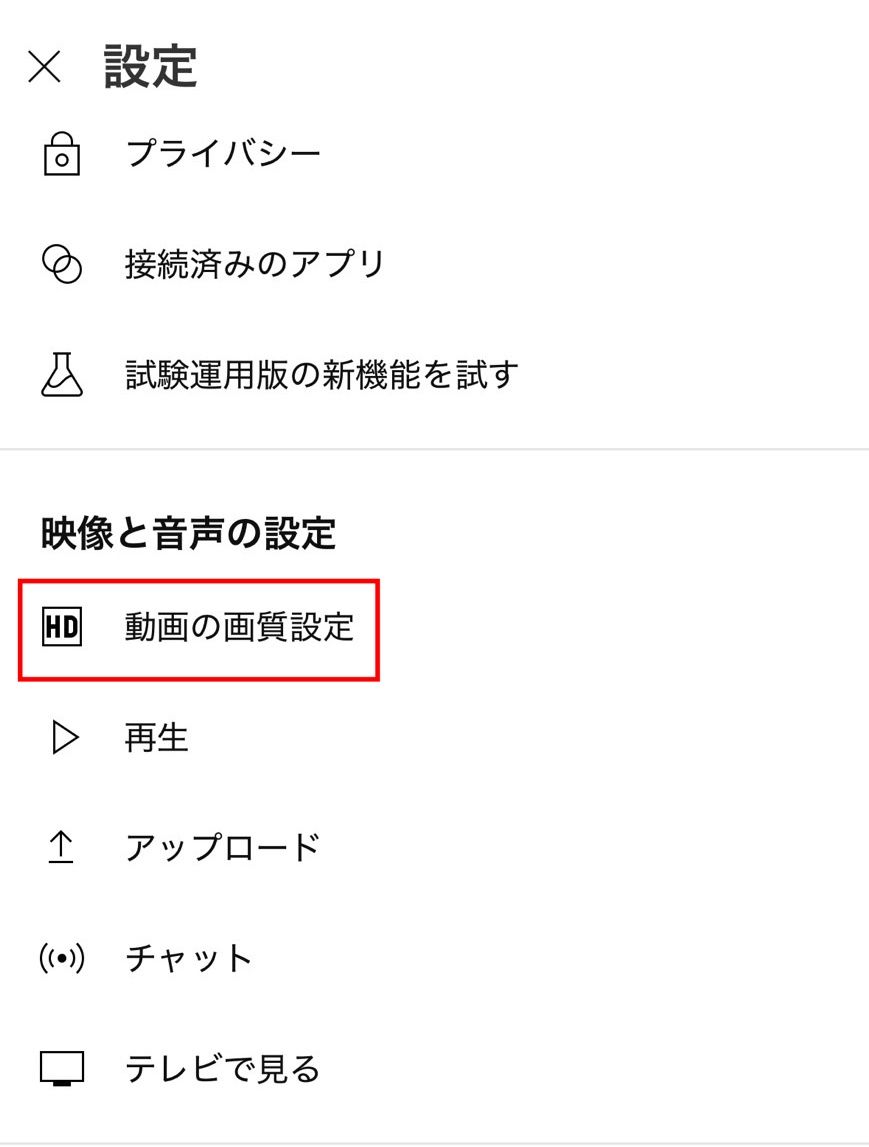
※「モバイル ネットワークの動画の画質」・「Wi-Fiでの動画の画質」をそれぞれ変更可能です。

視聴中の設定とは異なり、特定の解像度を指定することができないことに注意しましょう。

PCでYouTubeを再生する際、高画質で視聴する手順を3つご紹介します。
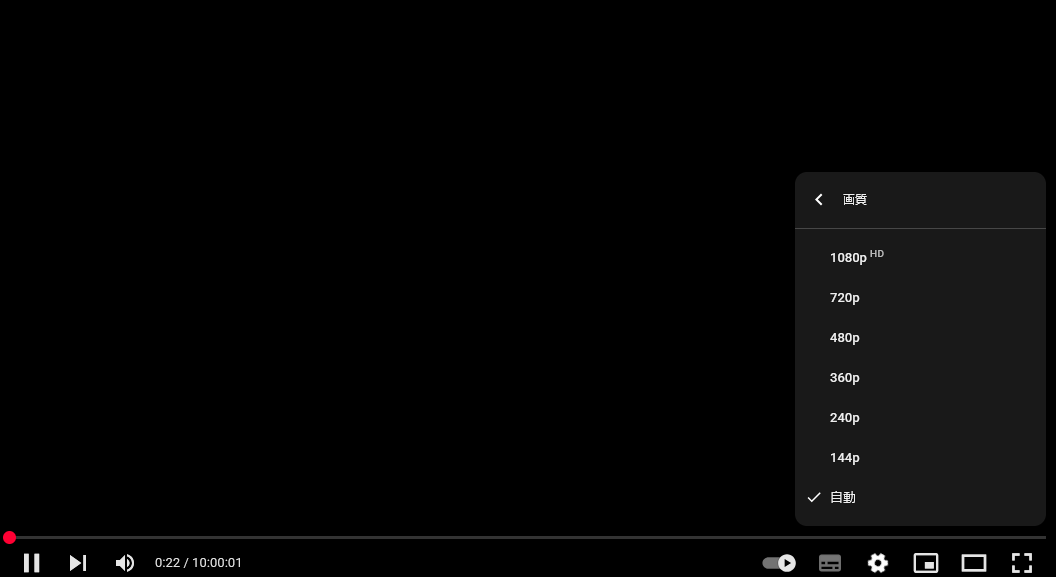
PCではYouTubeの動画視聴中にのみ画質を変更できます。変更する手順は次の通りです。
Auto HD For YouTube™はGoogle Chromeの拡張機能の1つで、インストールして好みの画質・画面サイズを設定しておくとYouTube動画を毎回高画質で再生してくれます。
Auto HD For YouTube™の設定方法は、次のとおりです。
①Google Chromeを立ち上げ、ChromeウェブストアからAuto HD For YouTube™のページで「Chromeに追加」ボタンをクリック

②確認メッセージが記載された窓が表示されるので「拡張機能を追加」を選択する

③画面右上の「拡張機能」ボタンをクリックする

④YouTubeの既定の画質を設定するためのプルダウンが表示されるので、好みの画質にチェックを入れて設定する

YouTubeを毎回Google Chromeで視聴している場合、Auto HD For YouTube™を用いてあらかじめ設定しておくと毎回動画プレーヤーでの操作が不要となるためおすすめです。
YouTube High DefinitionはFirefoxの拡張機能の1つで、Google ChromeにおけるAuto HD For YouTube™のようにインストールして好みの画質・画面サイズを設定しておくと、YouTubeを毎回高画質で再生してくれます。
YouTube High Definitionの設定方法は、次のとおりです。
YouTube動画を毎回Firefoxで視聴している場合、YouTube High Definitionを用いてあらかじめ設定をしておくと毎回動画プレーヤーでの操作が不要となるためおすすめです。

YouTubeに動画を高画質でアップロードするには、撮影から書き出しまでの各工程で推奨条件を満たすことが欠かせません。元の動画が低画質であれば、アップロード時に画質を引き上げることはできないため、最初から高品質な素材を準備することが重要です。
YouTubeはアスペクト比16:9を標準としており、1080p(フルHD)、1440p(2K)、2160p(4K)、4320p(8K)といった解像度に対応しています。フレームレートは24fpsから60fpsが推奨されており、動きの激しい映像ほど高いフレームレートを選ぶことで滑らかな再生が可能となります。
推奨されるコンテナはMP4、映像コーデックはH.264です。解像度やフレームレートごとに適切なビットレートを設定する必要があり、1080pなら8〜12Mbps、4Kなら35〜68Mbps程度が望ましいとされています。HDR動画の場合はさらに高いビットレートが必要で、同じ1080pでも10〜15Mbpsを確保すると安心です。
音声はAAC-LC形式が推奨されており、ステレオは384kbps、5.1chは512kbpsが目安です。モノラルでも128kbps以上を確保することで、視聴環境に左右されにくい安定した音質を維持できます。

高画質で制作した動画をアップロードしても、再生時に画質が落ちることがあります。これはYouTube側の処理やユーザー環境によるもので、代表的な要因を押さえておく必要があります。
オリジナルの動画が低解像度や低ビットレートで作られている場合、YouTubeで補正されることはありません。アップロードした時点で再生画質は元動画の品質に依存します。
編集ソフトから書き出す際に、推奨形式から外れた設定を行うと再生画質が劣化します。特にビットレートが低すぎると映像がぼやけたり、ブロックノイズが発生したりします。MP4(H.264/AAC-LC)、フレームレート24〜60fps、解像度ごとの推奨ビットレートを守ることが大切です。
YouTubeではアップロード直後に低解像度版から順に処理を行うため、フルHDや4Kなど高解像度版の利用には時間がかかります。また、アクセスが集中した際にはネットワーク負荷を軽減する目的で自動的に画質が制限されることがあります。時間をおいて再確認することも必要です。

スマートフォンから高画質で動画をアップロードするには、アプリの設定と撮影・編集の段階で注意が必要です。ここでは手順を順番に整理します。
まずはアプリ側の設定でアップロード時の品質を調整します。
撮影段階での設定が動画の仕上がりを左右します。
編集や書き出しの設定も画質を保つうえで欠かせません。
アップロード後すぐに高解像度で再生できない場合があるため、確認手順を把握しておきましょう。

PCブラウザから動画をアップロードする場合、スマホアプリのように「アップロード品質」を選ぶ項目はありません。これは、モバイル版は通信量や端末性能に合わせてアプリ側で自動的に圧縮を行う仕組みがあり、ユーザーに「フル品質」や「データセーバー」を選ばせる必要があるのに対し、PC版は完成した動画ファイルをそのまま送信する仕組みになっているためです。
そのため、画質はファイルの解像度やビットレートなどの設定によって自動的に決まります。
PCブラウザから動画をアップロードする操作はシンプルです。
アップロード画面に「画質」や「解像度」を指定する項目はなく、アップロードする動画ファイルの仕様がそのまま処理されます。
PCから高画質動画をアップロードする場合は、あらかじめファイルを以下の条件で準備する必要があります。
アップロードが完了しても、最初に再生できるのは低解像度版です。1080p や 4K など高解像度版は YouTube 側での処理が完了してから利用可能になります。
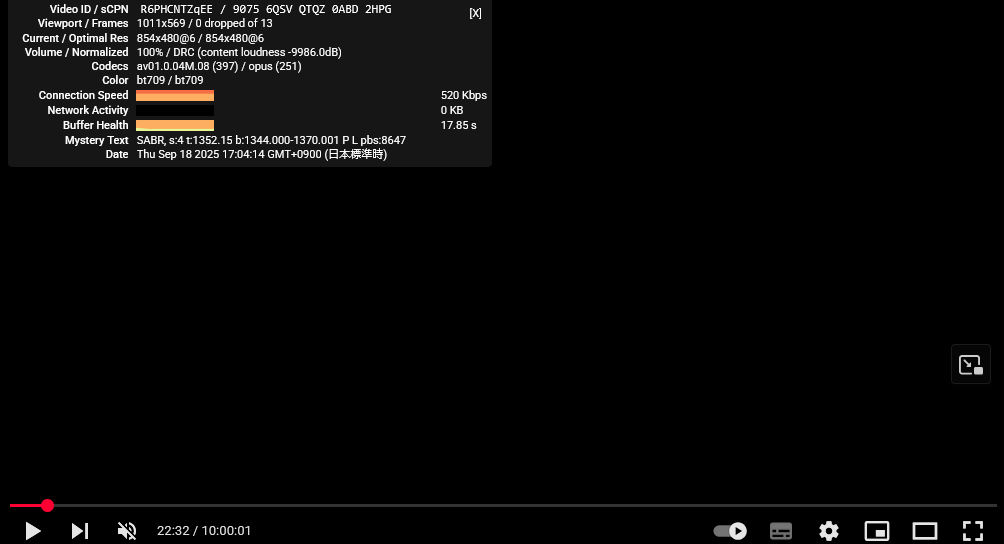
動画が正しく高画質で反映されているか確認するには、再生画面で右クリックし 「詳細統計情報(Stats for nerds)」 を選択します。ここで表示される解像度やビットレートを確認すれば、アップロードしたファイル通りに処理されているかを把握できます。
高画質でアップロードしても、必ずしもそのまま理想的な再生ができるとは限りません。ここでは、あらかじめ理解しておくべき制約や注意点をまとめます。
YouTube ではアップロードできるファイルに制約があります。最大で 256GB または 12 時間までという制限があり、長尺や高解像度の動画では特に注意が必要です。対応フォーマットは MP4、MOV、AVI、MKV などがありますが、安定性の面では MP4(H.264+AAC)が最も推奨されています。非推奨の形式や圧縮率の高すぎるファイルは、再エンコード時に大きく画質が落ちる恐れがあります。
アップロード直後に公開されるのは低解像度版であり、1080p や 4K の高解像度版は順次処理されます。そのため、高画質が利用できるようになるまで時間がかかるのは通常の挙動です。公開タイミングを調整する場合には、この処理待ち時間を考慮する必要があります。
高画質動画はファイルサイズが大きくなるため、通信環境も重要です。モバイル回線では失敗や速度制限の影響を受けやすく、データ消費量も膨大になります。Wi-Fi 接続や有線接続を利用し、可能であれば端末を電源に接続して安定した状態でアップロードすることが望ましいです。
YouTube に動画を高画質でアップロードするためには、撮影・編集・書き出しの段階から解像度やビットレートなどの条件を満たしておくことが不可欠です。モバイルや PC それぞれで適切な設定を行い、アップロード後の処理や視聴環境による制約も理解しておけば、安定して高品質な映像を届けることができます。
WEBでのお問い合わせはこちら



