



































目次

iMovieは、Appleが提供する無料の動画編集アプリで、iPhone・iPad・Macなどに標準搭載されています。カット編集・字幕挿入・BGM追加・トランジションの適用など、基本的な編集機能はすべて備えており、はじめて動画編集に挑戦する人でも使いやすい設計が特徴です。
有料の編集ソフトに比べると機能面では制限もありますが、その分操作はシンプルで、直感的に使えることから初心者に非常に適しています。SNS用のショート動画や簡単なプレゼン動画、趣味のVlogなど、「まずは基本から始めたい」という方にはぴったりのアプリです。
iMovieでできる主な編集機能は以下の通りです。
iPhoneだけで完結する編集も可能で、SNS投稿向けの動画なら、追加アプリなしでも十分制作できます。
一方で、iMovieには以下のような制限もあります。
このように、「高度な編集」や「映像作品のような複雑な構成」を作りたい場合にはやや物足りなさがあるかもしれませんが、基本的な機能に集中したい初心者にはむしろ扱いやすい構成となっています。

以下では、Mac(PC)版・iPad版・iPhone版における最新の2025年UX/UIをもとに、字幕の入れ方を丁寧に解説します。タイトル(字幕)は「Titles」や「Text」ツールを用いて手動で追加する方式が共通ですが、端末ごとに操作手順や設定画面が異なります。
Mac版のiMovieでは「Titles」機能を使い、字幕をテンプレート形式で追加できます。UIは最新バージョン(2025年リリース)に準拠しています。
操作手順は以下の通りです。
Mac版ではフレーム内での自由配置には制限がありますが、文字スタイルやタイミング調整の自由度は比較的高くなっています。
iPad版iMovieではタッチ操作で字幕を追加できます。最新UIにおいても、基本的な流れは直感的です。
操作手順は以下の通りです。
iPad版では画面上の字幕を少し動かせますが、細かい位置指定は難しいという制限があります。
iPhone版iMovieもiPad版とほぼ同様の操作手順です。タッチ操作中心でシンプルですが、手順は変わりません。
操作手順は以下の通りです。
iPhone版も細かいテキスト配置は難しいですが、短編動画や簡単な字幕入れには適しています。

iMovieでは字幕の表示位置がテンプレートに固定されており、自由にドラッグして任意の場所へ動かすことは基本的にできません。
しかし、少し工夫すれば字幕をある程度希望の位置に配置する方法もあります。ここでは、自由度を高める3つの具体的なテクニックを紹介します。
文字の上下や左右の位置を少しずらしたいときには、テキストの中で改行や空白を入れることで位置を調整できます。
大きく動かすことはできませんが、テンプレートの見た目に沿った自然な範囲で位置をコントロールしたいときに便利な方法です。
より自由に字幕の位置を決めたい場合は、背景が透明なPNG画像に文字を入れ、その画像を動画の上に重ねて表示する方法があります。
この方法を使えば、iMovieの制限を超えて字幕を上下左右どこにでも置くことが可能になります。画像の作成にひと手間かかりますが、見た目にこだわりたい人にはおすすめです。

iMovieで字幕を入れる際には、基本的な操作だけでなく、編集の自由度を高める補助的な機能も覚えておくと便利です。ここでは、作業効率や見た目を整えるために役立つ5つの機能について紹介します。
字幕の色を変えることで、背景に馴染ませたり、視認性を高めたりできます。
文字の色を変更するだけで、動画全体の印象が変わるため、場面ごとに使い分けるのも効果的です。
フォントや文字サイズを変えることで、字幕の雰囲気や読みやすさを調整できます。
動画のトーンに合わせてフォントを選ぶと、統一感のある仕上がりになります。iMovieに用意されたフォントの中でも、読みやすさを重視するのがおすすめです。
iMovieでは自由な配置はできませんが、寄せ位置の変更である程度調整できます。
見せたい内容や映像の構成に合わせて、適切な位置に文字を配置することが重要です。
字幕に枠線を追加することで、背景に文字が埋もれるのを防ぐことができます。
文字に存在感を持たせたい場面や、背景が明るすぎて読みにくいときに活用すると効果的です。
複数の字幕を同時に表示したい場合は、テンプレート選択時に工夫する必要があります。特にMac版では「標準(Standard)」テンプレートを使うと、複数行の編集が可能です。
この機能は、iPhoneやiPadでは使えないため、必要な場合はMac版での作業が推奨されます。

字幕を入れたあとでミスに気づいたり、内容を変更したくなったりすることはよくあります。iMovieでは字幕の削除や変更も簡単にできるようになっているため、安心して編集を進めることができます。ここでは、Mac・iPhone・iPadそれぞれの端末別に削除や変更の方法を紹介します。
Mac版では、タイムライン上で字幕のクリップを選ぶことで簡単に削除できます。
字幕の一部だけを消す場合は、クリップを分割するか、内容を編集して消したい文字だけ削除します。動画の流れに違和感がないよう、必ず削除後に確認するようにしましょう。
iPhoneやiPadでは、字幕を挿入したクリップをタップして編集モードに入ることで、削除や変更が可能になります。
誤って字幕を残してしまうと、視聴者に誤解や違和感を与える可能性があります。編集後は必ずプレビューで確認するようにしましょう。

iMovieにはさまざまな字幕用テンプレートが用意されており、動画の雰囲気や目的に合わせて選ぶことができます。どのテンプレートを使えばよいか迷ったときの参考になるように、初心者にも使いやすいおすすめのテンプレートを3つ紹介します。
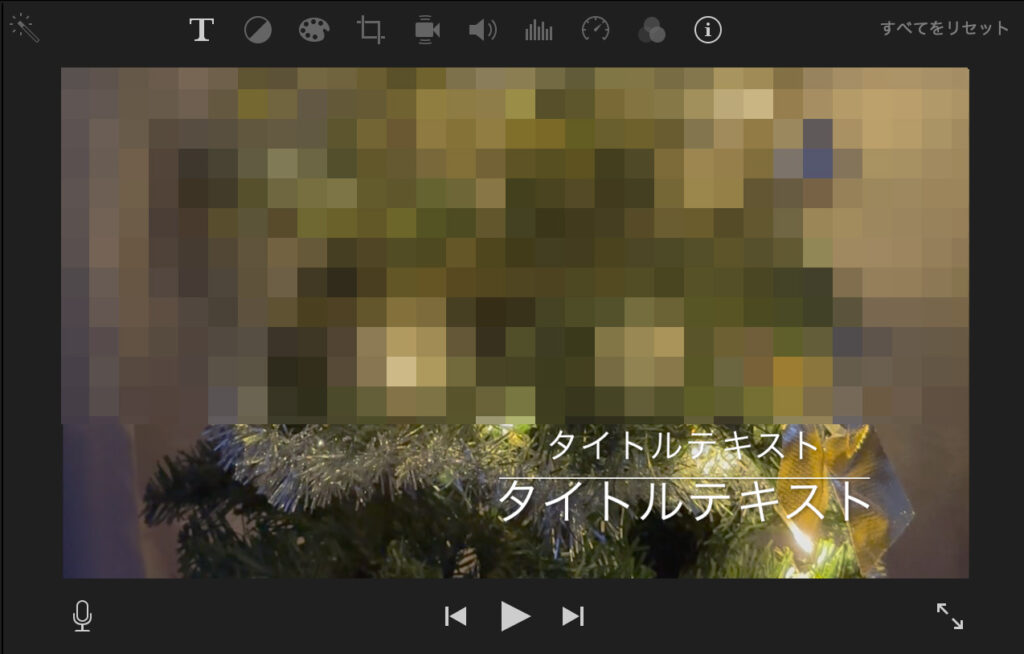
このテンプレートは、画面下部に細い線が引かれ、その上に字幕が表示されるスタイルです。映像作品のエンドロールや、取材風の動画などにぴったり合う落ち着いたデザインとなっています。
視聴者に余韻を与えるような構成を考えている場合には、このテンプレートが効果的です。
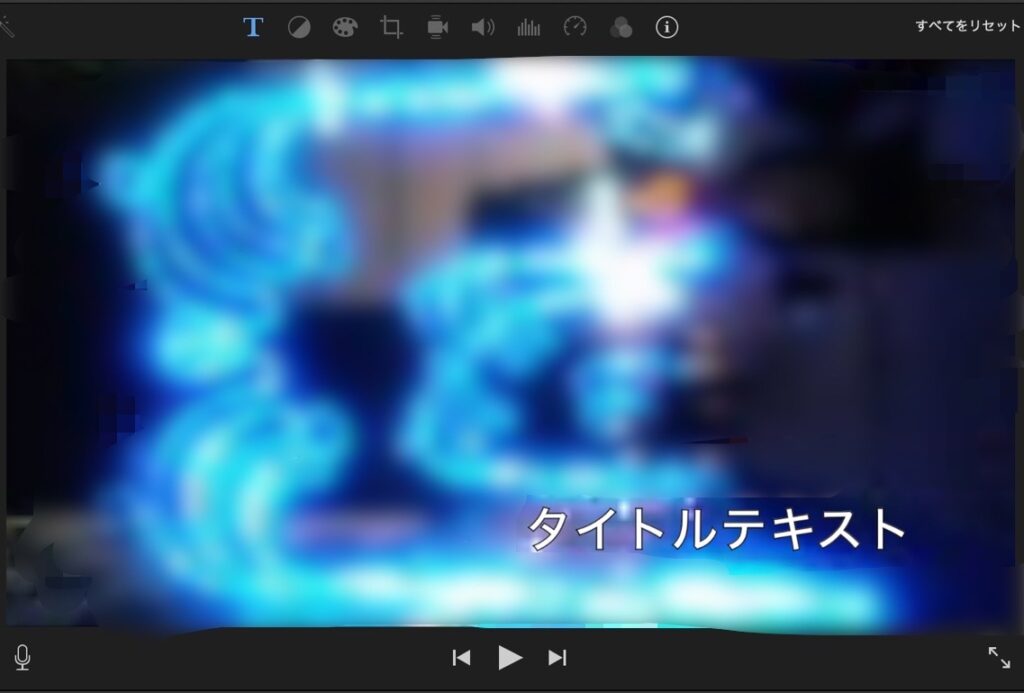
文字の配置をある程度自由に操作したい場合には、このテンプレートが適しています。文字は画面下部に表示されますが、改行を使うことで上下の調整が可能です。
iMovie内だけで完結させたいときに、自由度が高く応用が利きやすいテンプレートです。
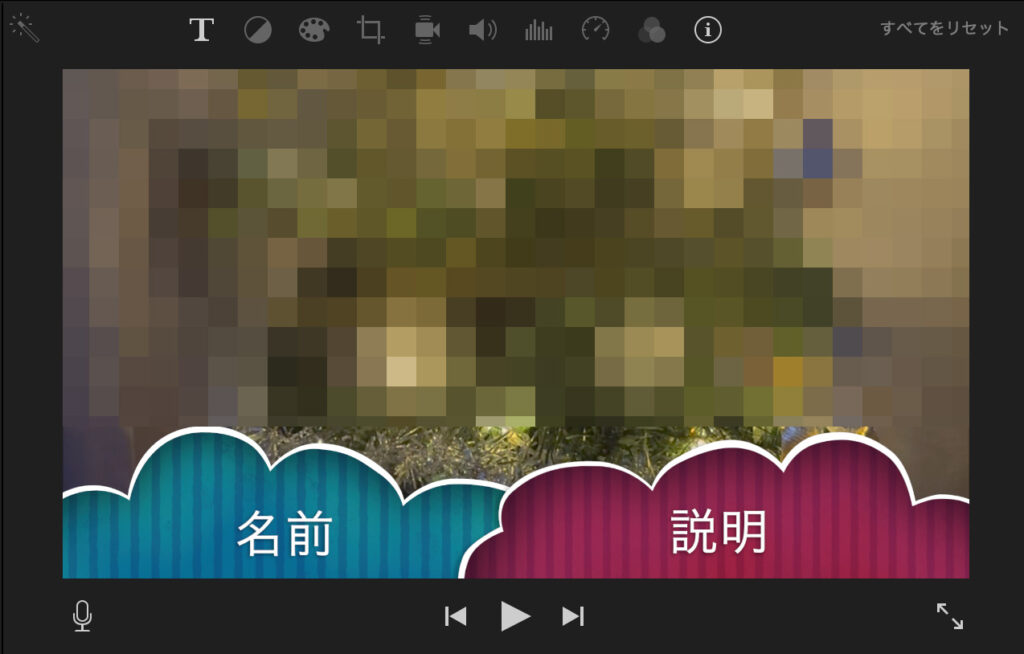
このテンプレートは、字幕の背景に雲のようなイラストが表示され、全体にポップな印象を与えます。子ども向けの動画や、カジュアルな日常シーンにおすすめです。
親しみやすさやかわいらしさを重視する動画には最適なテンプレートです。

iMovieは、誰でも無料で使えるシンプルな動画編集アプリです。字幕の追加も直感的な操作で行えるため、編集に不慣れな人でもすぐに使いこなせます。
端末ごとの手順や、位置調整・便利機能・テンプレートの選び方を押さえておけば、用途に合った字幕付き動画を簡単に作ることができます。
まずは手元のiPhoneやMacから、短い動画で字幕編集を試してみてください。手軽に始められるiMovieは、動画制作の第一歩として最適なツールです。
WEBでのお問い合わせはこちら



