



































目次
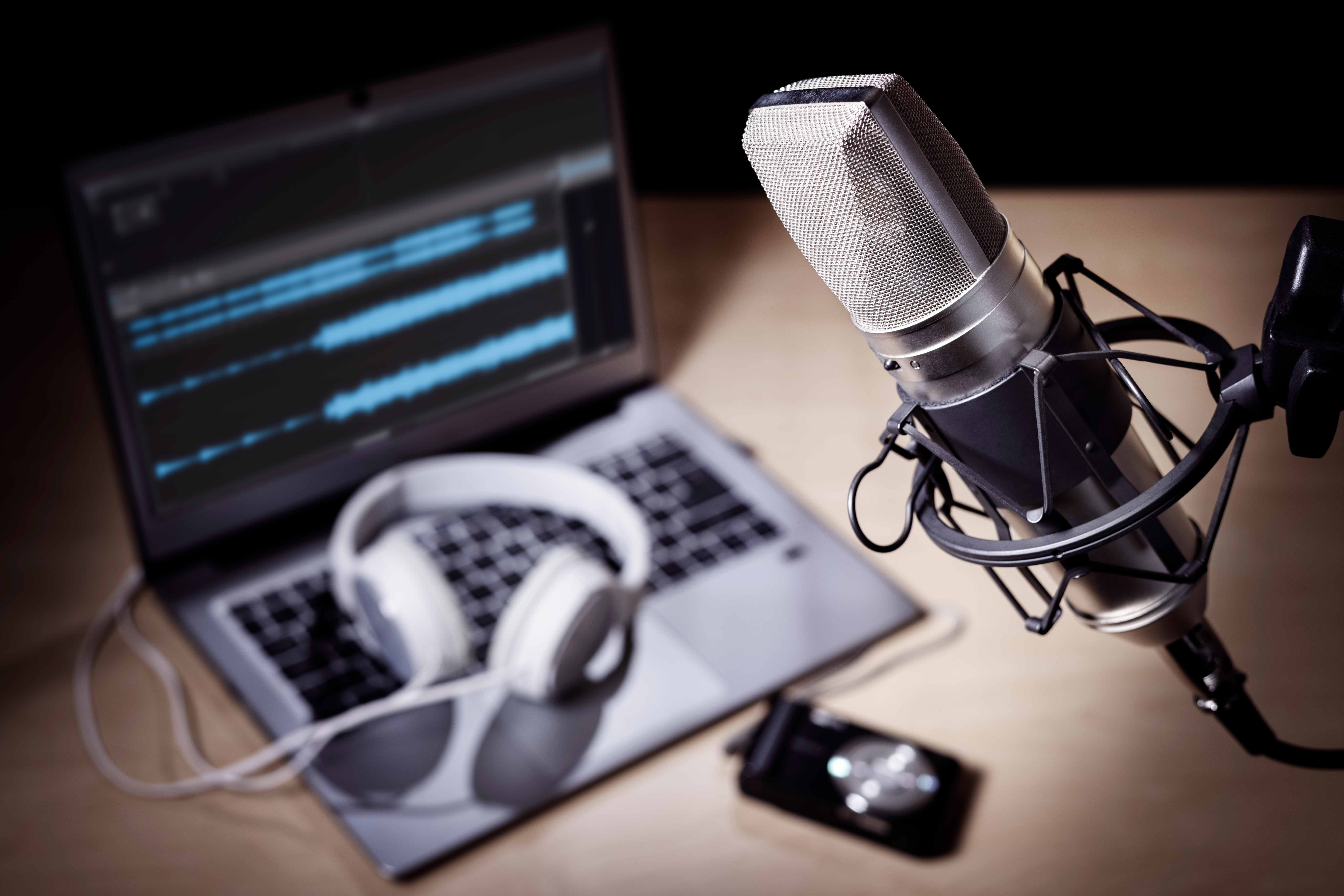
配信を始めるにあたって、どんな機材が必要で、どれくらいの費用がかかるのか分からず不安な方も多いのではないでしょうか。ここでは、配信初心者の方でも無理なく揃えられる基本の機材と、それぞれのおおよその費用感を紹介します。
配信において、最低限必要となる機材は以下の3つです。
パソコンは配信プラットフォームの操作や映像処理の中枢を担う重要な機材です。スマホだけでも簡易的な配信は可能ですが、音声の安定性や映像の自由度を求める場合はパソコンを使うのがおすすめです。
マイクは「音がちゃんと届くかどうか」を左右する要で、視聴者の離脱率にも影響します。カメラは映像配信に欠かせませんが、顔出ししない場合は省略も可能です。
はい、できます。ただし、スマホ単体では画質や音質の面で限界があります。外部マイクを接続したり、スタビライザーを用いたりといった工夫をしなければ、視聴者にとって見づらい・聞きづらい配信になってしまうことも。
趣味レベルの配信であればスマホだけでも問題ありませんが、ビジネスや副業として配信を検討している場合は、なるべく早い段階でパソコンと基本機材を揃えるのが理想です。
本格的に配信を行う場合、以下のような追加機材があると安心です。
これらはあくまで「あると便利」な機材ですが、視聴者の満足度やチャンネルの成長には直結しやすいため、少しずつ揃えていくことをおすすめします。
<機材ごとの費用目安(個人配信者向け)>
| 機材名 | 費用目安 | 備考 |
|---|---|---|
| パソコン | 80,000~200,000円 | ゲーム配信や画面共有を想定するならミドル~ハイスペックが必要 |
| マイク | 3,000~20,000円 | ダイナミックマイクが初心者におすすめ |
| カメラ | 5,000~50,000円 | Webカメラは安価、ビデオカメラは高性能 |
| 照明 | 3,000~10,000円 | リングライトが手軽で人気 |
| インターフェース | 10,000~30,000円 | 音質を重視するなら導入を検討 |
配信のクオリティをどの程度まで求めるかによって、必要な予算は大きく変わってきます。まずは最低限の機材でスタートし、視聴者の反応を見ながら段階的にアップグレードしていくのが現実的です。

配信には「ライブ配信」と「録画配信」の2種類があります。本記事では、ライブ配信を中心に取り上げています。リアルタイムで視聴者とつながるライブ配信は、双方向性の高さと臨場感が特長で、配信者との距離を縮めやすい形式です。
ライブ配信は、映像や音声をリアルタイムで届ける配信形式です。視聴者のコメントにその場で反応できるため、双方向のやり取りが可能です。イベント感を演出しやすく、セミナーや商品紹介、雑談形式のコンテンツに適しています。
トラブル対応や事前準備が必要な点は注意が必要ですが、視聴者との信頼関係や熱量を高めたい場合に向いています。
録画配信は、編集された映像を後から公開する形式です。安定した品質を確保しやすく、正確な情報を伝えやすい反面、視聴者とのリアルタイムのやり取りはできません。
一方、ライブ配信は即時性が求められますが、視聴者の反応を直に得られる点で優れています。
以下のような目的がある場合、録画配信よりもライブ配信が適しています。
ライブ配信は「一方通行の発信」ではなく、「関係性を深める手段」として有効です。これから配信を始める方にもおすすめのスタイルです。

ライブ配信では、音声や映像をリアルタイムで届けるため、使用する機材の性能がそのまま視聴体験に直結します。ここでは、ライブ配信において特に重要となるパソコン、マイク、カメラの選び方について解説します。
配信ソフトの操作や映像の処理を担うため、パソコンの性能は非常に重要です。最低でも中程度のスペックが求められ、以下の点を確認して選ぶと安心です。
ノートパソコンでも問題ありませんが、排熱や拡張性の面ではデスクトップの方が安定します。
音声の聞き取りやすさは、視聴者の離脱率に直結します。マイクは価格帯も種類も幅広いため、配信スタイルに合ったものを選ぶことが重要です。
ヘッドセット型でも代用できますが、見た目や音質を重視するなら専用マイクを推奨します。
顔出し配信を行う場合、カメラの画質は配信の印象を大きく左右します。以下のような選択肢があります。
Webカメラは5,000円前後のモデルでもフルHD対応のものが多く、コスパに優れています。一方、ビデオカメラを使う場合はHDMI接続が必要なため、追加機材(キャプチャーボード)も用意してください。
ライブ配信はリアルタイムで進行するため、機材のトラブルはそのまま配信停止につながります。できるだけ「扱いやすく、安定して使えること」を重視して選ぶと、安心して配信に集中できます。
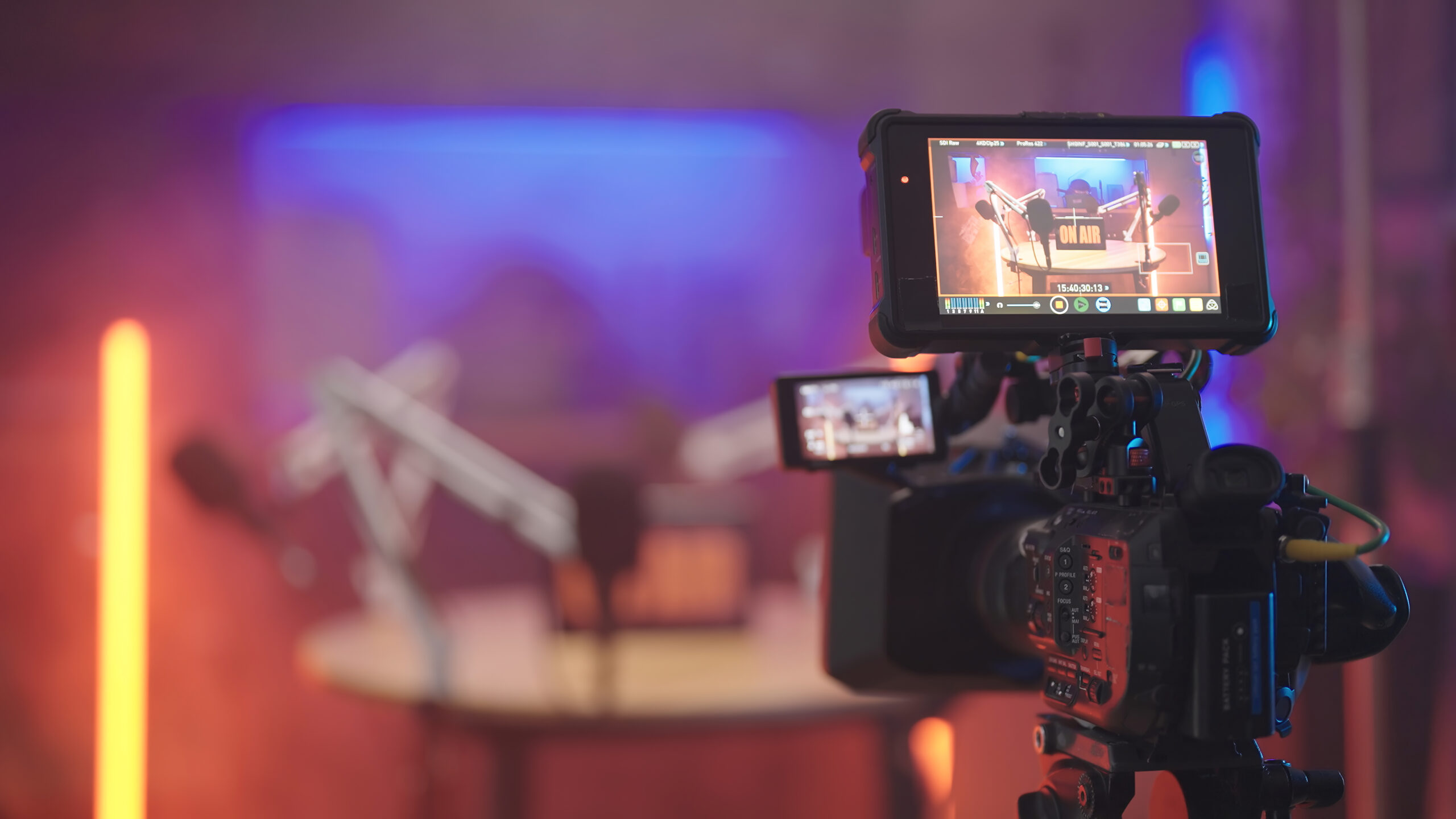
ライブ配信では、視聴者に届けるのは映像と音声だけです。そのため、どこで・どのような環境で配信するかは、配信のクオリティを大きく左右します。ここでは、配信場所の選定と、快適な配信を行うために整えておくべき環境について解説します。
配信場所を選ぶ際は、以下の3点を満たしているかを基準に判断してください。
自宅の一室を使う場合でも、隣室の生活音や外の騒音が入りやすい構造なら、配信のたびにストレスになります。壁が薄い、道路が近いなどの環境では、防音性を確保するか、スタジオやコワーキングスペースの利用も検討してください。
ライブ配信では、部屋の明るさや背景の見え方も視聴体験に直結します。以下のような工夫が有効です。
カメラの画質だけではなく、光の当たり方や背景のごちゃつきも印象を左右します。最低限の照明と背景処理をしておくだけで、配信の見やすさが大きく改善されます。
ライブ配信では、通信トラブルが最も致命的です。回線速度が不安定だと、映像が止まる、音声が遅れる、配信が強制終了するなどの問題が起こります。
回線速度は配信前に必ずテストしてください。速度テストツール(fast.comなど)を使い、上り速度を確認しておくと安心です。

YouTubeでライブ配信を行う際の具体的なUI操作は、以下のようになります。
「チャンネル登録」「電話による認証」を経て、初回有効化には最大24時間かかります。
YouTube Studioの「作成」→「ライブ配信」をクリックし、以下から選びます:
タイトル、説明文、カテゴリ、公開範囲(公開/限定/非公開)などを設定し、「次へ」→「完了」まで進めます。サムネイルの撮影/アップロードも可能です。
設定が完了したら、いよいよ配信本番です。配信方法によって操作が異なるため、自分が選んだ方法に合わせて手順を確認してください。
配信終了は、ウェブカメラなら「終了」ボタンで、OBS配信ではソフト側で停止操作を行います。配信後、自動的にアーカイブ動画が生成されます。
詳しくはYouTube公式ヘルプ「ライブ配信の開始方法」もご覧ください。
https://support.google.com/youtube/answer/2474026?hl=ja

ライブ配信はリアルタイムで進行するため、機材やネットワークの不調がそのまま視聴体験に影響します。万が一の事態に備えて、事前の対策や予備の準備が重要です。ここでは、よくあるトラブルの具体例とその対策を紹介します。
ライブ配信で最も多いトラブルのひとつが音声の問題です。マイクの不具合や設定ミスにより、視聴者に音が届かない、あるいは不快なノイズが混じるケースがあります。事前確認で防げることが多いため、以下の対策を必ず行ってください。
映像の滑らかさが損なわれると、視聴者の満足度が一気に低下します。映像がカクカクする、止まってしまうといった症状は、回線やパソコンの処理性能が原因です。以下のような点を見直しましょう。
ライブ配信中に突然回線が切れると、配信は強制終了されてしまいます。視聴者への信頼にも関わるため、特にネット環境と電源管理には注意が必要です。以下を事前にチェックしておきましょう。
トラブルを未然に防ぐためには、配信前に必ずテスト配信を行うことが重要です。以下のような点を本番前に確認しておくと、安心して配信に臨めます。
YouTubeの「限定公開」機能を使えば、他人に見られることなく自分だけで配信のテストが可能です。
ライブ配信を行うには、「どのプラットフォームで配信するか」と「どのツールを使って操作するか」の2つを決める必要があります。目的や配信規模によって適した選択肢は異なりますので、それぞれの特徴を把握した上で、自分に合った組み合わせを選びましょう。
配信サービスとは、実際に映像や音声を視聴者に届けるための公開先です。配信対象が不特定多数か、特定の参加者かによって選ぶべきサービスは変わります。
YouTube Liveは、不特定多数に向けて情報を発信したい場合に最も適したプラットフォームです。チャンネルを開設すれば無料で利用でき、配信のアーカイブ保存や限定公開、予約配信といった機能も整っています。視聴者数が増えれば広告収入やスーパーチャットによる収益化も可能になり、コンテンツとしての再利用性にも優れています。
Zoomは、社内会議やクローズドなセミナーなど、限定された視聴者に向けた配信に向いています。参加者をリンクやパスコードで制限できるため、プライベート性が高く、教育・ビジネス用途で多く活用されています。視聴者側にもなじみのあるツールであるため、導入のハードルが低い点も利点です。
配信ソフトウェア(エンコーダ)とは、カメラやマイクの映像・音声をまとめて処理し、選んだ配信サービスに送る役割を果たすツールです。画面構成や演出など、視聴体験を大きく左右する要素を調整できます。
OBS Studioは、無料でありながら高機能な配信ソフトです。複数の映像ソースや音声ソースを自由に組み合わせることができ、画面の切り替えやテロップ挿入、画像・動画・BGMの合成といった多彩な演出も可能です。YouTubeやZoomをはじめ、さまざまなサービスと連携でき、使いこなせばプロレベルの配信にも対応できます。初心者でも基礎的な操作は覚えやすく、最も多くの配信者が利用しているソフトといえます。
StreamYardは、ブラウザ上で使える手軽な配信ツールです。ソフトのインストールが不要で、URLを共有するだけでゲストを招待できるなど、共同配信に便利な機能がそろっています。コメントを画面に表示したり、背景をカスタマイズしたりといった操作も直感的に行えます。無料でも使えますが、有料プランを利用することで高画質配信やブランドロゴの非表示など、さらに柔軟なカスタマイズが可能になります。
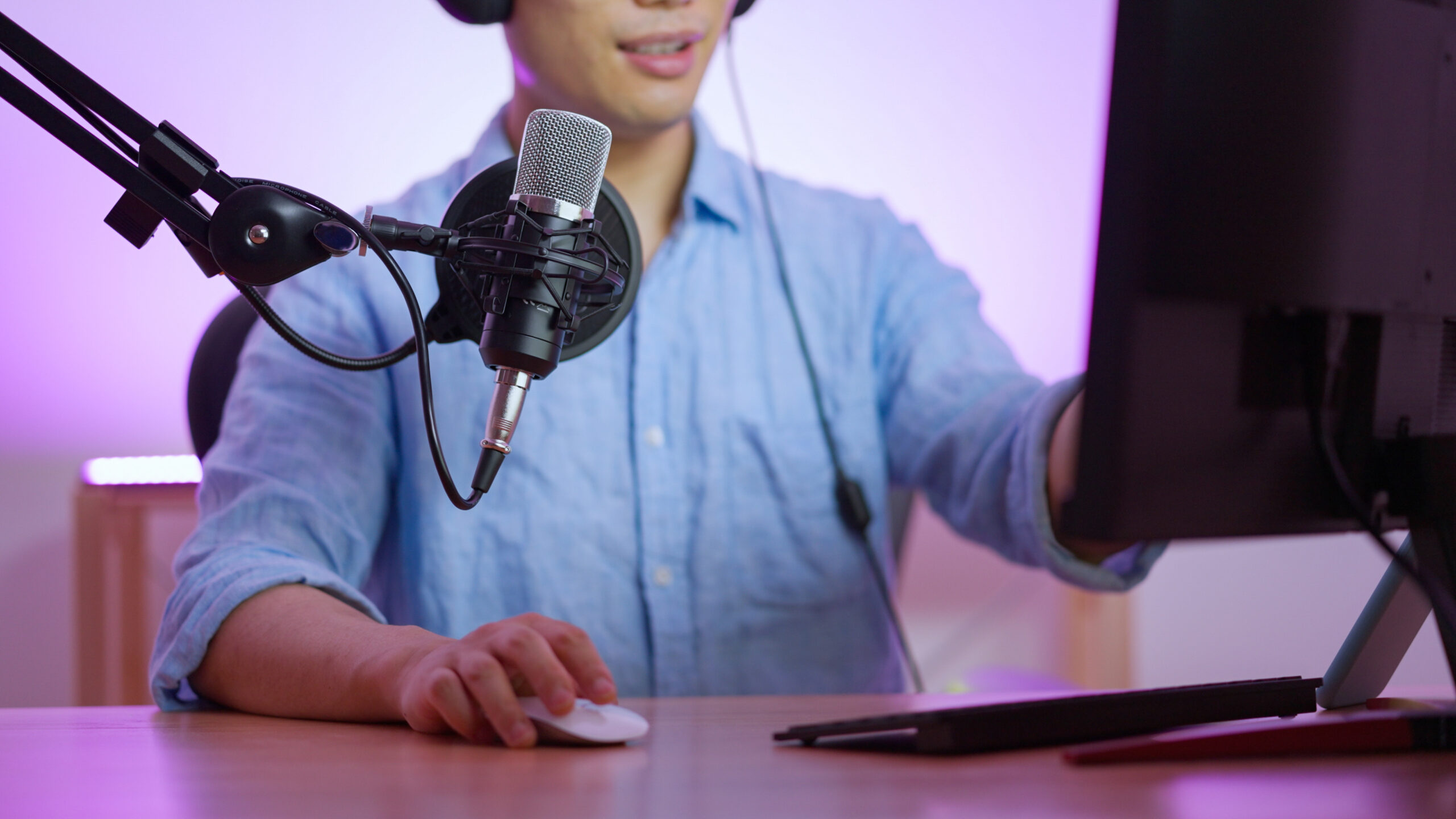
ライブ配信を始めるには、目的に応じた機材と環境、配信サービスやソフトの選定が欠かせません。本記事では、必要な機材の基本から、配信方法、トラブル対策、プラットフォームやツールの特徴までを解説しました。
初めは最低限の構成から始め、慣れてきたら段階的に環境を整えていくことが大切です。リアルタイムでのやり取りができるライブ配信には、録画配信にはない魅力があります。今回の内容を参考に、安心して配信の一歩を踏み出してください。
WEBでのお問い合わせはこちら



