



































目次
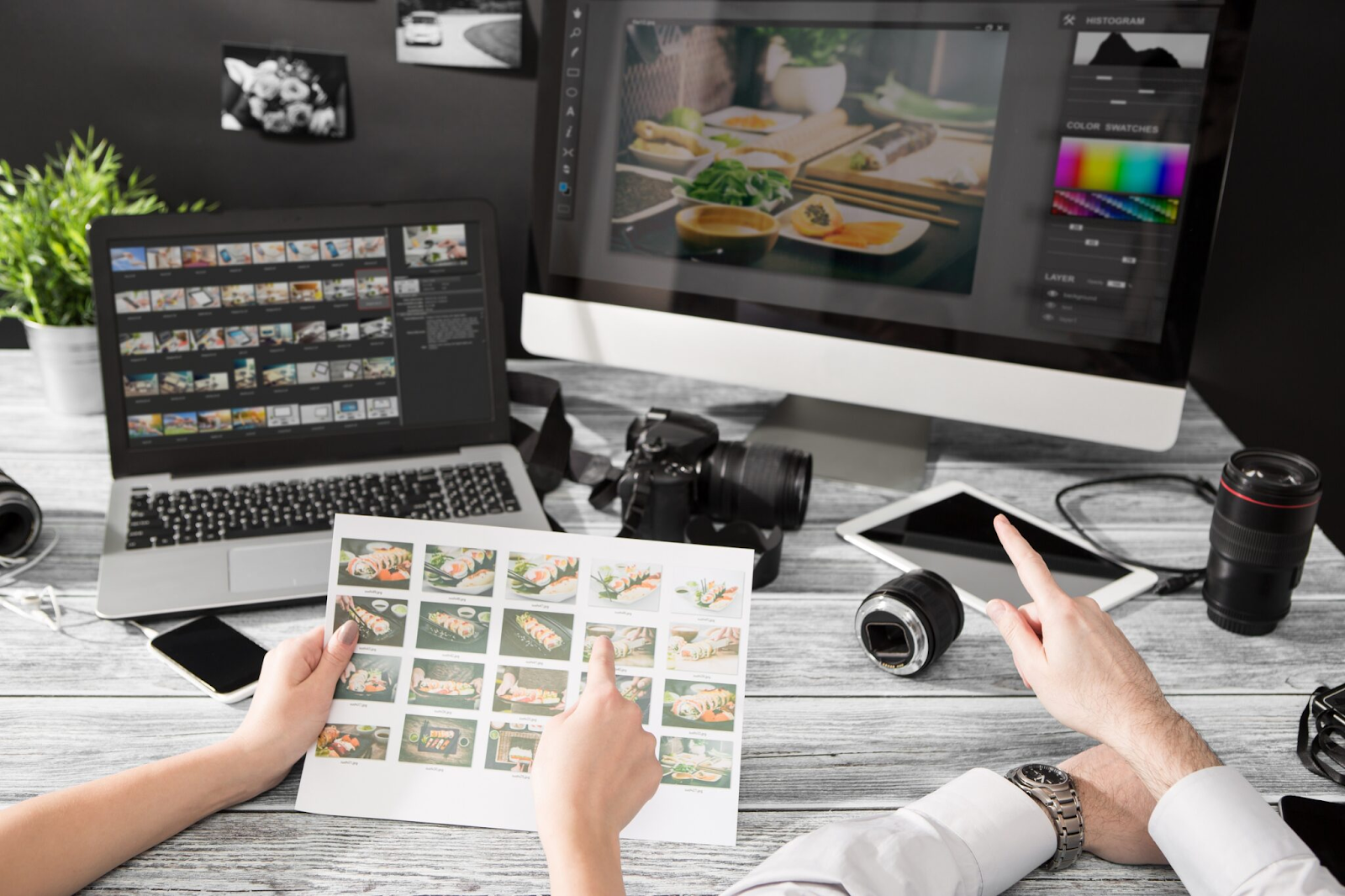
動画編集では、ただ映像が映ればよいというわけではありません。細部の確認や色の正確な表示、複数ウィンドウの同時使用など、通常のオフィス用途のモニターではカバーしきれない作業が多くあります。
特に映像編集にに使われるモニターにおいては「色再現性」「解像度」「視野角」「応答速度」など、映像制作に適した性能が問われるため、クリエイティブ向けモニターが必要とされます。
タイムライン編集や色補正の作業では、表示領域が広いとそれだけで操作のしやすさが格段に向上します。一般的なフルHD(1920×1080)でも編集作業は可能ですが、WQHD(2560×1440)や4K(3840×2160)に対応したモニターであれば、複数のパネルを同時に開きながら作業ができ、タイムラインの全体像も把握しやすくなります。
画面サイズは27インチ〜32インチがおすすめです。小さすぎると作業領域が狭く感じ、大きすぎると視線移動が多くなって逆に疲れてしまうこともあるため、バランスが大切です。
編集時に見ていた色と、YouTubeやクライアントに納品した動画の色が異なるのはモニターの色再現性に問題がある可能性があります。そこで重要になるのが、sRGBカバー率やAdobeRGB対応、Rec.709準拠といった、色域に関するスペックです。
※
sRGBカバー・・・「sRGB」とは、標準的な色空間のこと。sRGBカバー率が高いほど、ウェブや一般的なディスプレイで見たときの色を正確に表示できます。sRGBカバー率100%以上なら、色のズレが少なく動画の色味が正確に確認できます。
AdobeRGB・・・AdobeRGBはプロ向けの広色域な色空間で、sRGBよりも表現できる色の範囲が広いです。主に印刷や放送、ハイエンドの動画編集で使われます。AdobeRGBに対応していると、より豊かで深みのある色表現が可能になります。
Rec.709・・・Rec.709はフルHD映像の国際的な色空間の基準です。テレビ放送やYouTubeなど、映像業界で幅広く使われています。Rec.709に準拠したモニターなら、納品後の色と編集中の色が一致しやすくなります。
特にIPSパネルを搭載したモニターは視野角が広く、色ブレも少ないため、動画編集には最適です。プロ向けモデルでは、ハードウェアキャリブレーション対応モニターを選ぶことで、より正確な色管理も可能です。
※
IPSパネル・・・IPS(In-Plane Switching)とは、液晶パネルの種類のひとつで、視野角が広く、色の再現性が高いのが特徴です。色ブレや見え方の変化が少ないため、編集作業に向いています。どの角度から見ても色が安定して見えるため、正確な色確認が可能です。
ハードウェアキャリブレーション・・・これはモニターの色を専用ツールで正確に調整する機能です。ソフトウェア補正よりも精密で、一貫性のある色再現を保てるため、プロ向け環境では必須とされます。長期間、正しい色表示を維持したい場合に非常に有効です。

動画編集で重要なのは、表示できる情報量の多さです。YouTube用にフルHDの動画を編集するだけならフルHDモニターでも十分対応できますが、4K素材を扱うなら4K解像度対応のモニターを選ぶべきです。
また、WQHDはコストと解像度のバランスが良く、プロからアマチュアまで幅広い支持を得ています。
編集作業は集中力が求められ、何時間もモニターとにらめっこすることも珍しくありません。そのため、ノングレア(非光沢)仕様や、ブルーライト軽減機能は必須とも言える装備です。これにより目の負担を軽減し、長時間作業にも対応できる快適な環境が整います。
色の正確さは作品の品質を左右します。sRGBカバー率100%以上、またはRec.709に準拠したモデルを選べば、編集時の色と最終出力の色に差が生じにくくなります。また、HDR対応モニターなら、明暗のダイナミックレンジもリアルに確認可能です。
動画編集用モニターを選ぶ際は、画面サイズとスタンドの可動性にも注目しましょう。
まず画面サイズですが、27インチ前後が編集作業に最適とされています。これより小さいとタイムラインやエフェクトの表示が窮屈になりやすく、逆に大きすぎると視線の移動が多くなり、疲労の原因になることもあります。フルHDなら24〜27インチ、4K解像度なら27インチ以上がおすすめです。
また、スタンドの高さや角度を調整できるかどうかも重要なチェックポイントです。視線の位置に画面を合わせられると、正しい姿勢を保ちやすく、肩や首の負担を軽減できます。特に、エルゴノミクス(人間工学)に基づいたスタンド設計のモデルであれば、長時間作業でも疲れにくく、集中力の維持にもつながります。
動画編集では、高速かつ安定した信号伝送が重要です。HDMI、DisplayPort、USB-Cなどの端子を複数搭載しているモニターは、さまざまなPCやデバイスとスムーズに接続できます。将来性を考えると、USB-CやThunderbolt対応モデルを選ぶのもひとつの手です。
ここでおすすめのモニターを、エントリーモデルからハイエンドまで7つ紹介したいと思います。
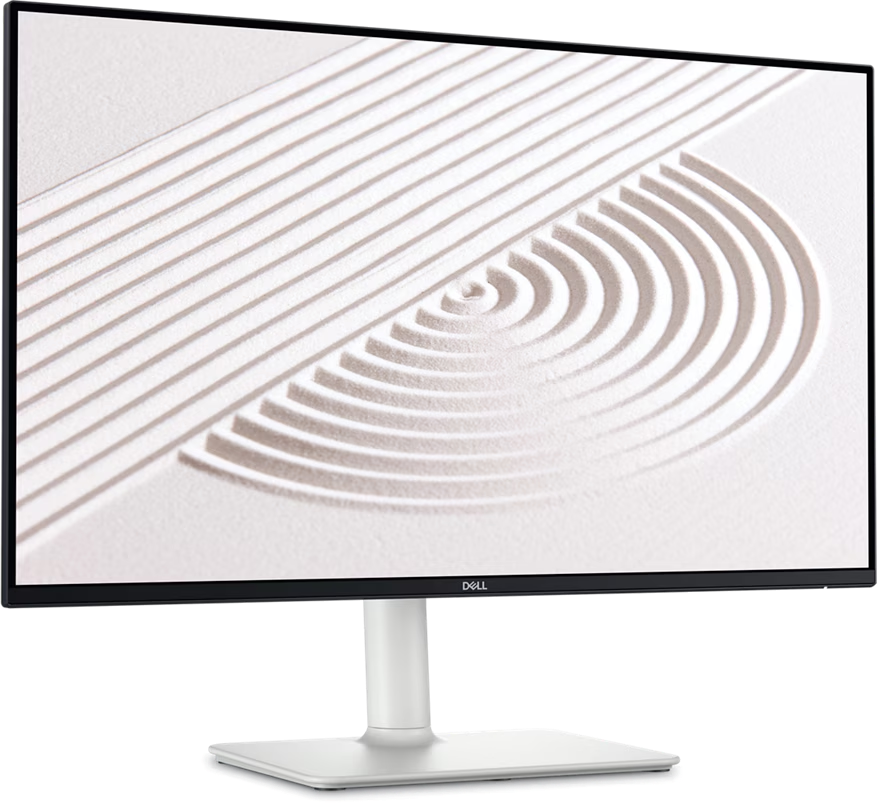
鮮明なフルHD解像度、100Hzの高いリフレッシュ レート、内蔵デュアル5Wスピーカーを備えています。エントリーモデルとしては十分でしょう。
Dell ハイスペック 23.8インチ ホワイトモニター(5年保証/FHD/IPS,非光沢/縦横回転,高さ調整/5Wx2スピーカー/HDMIx2) S2425HS-A←Amazonリンク
Dell 24 Plus調整可能スタンド モニター – S2425HS←公式サイト
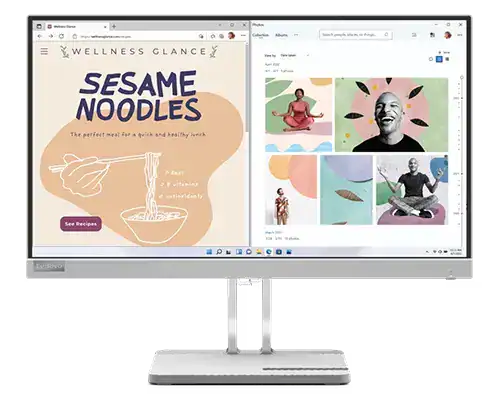
21.45 インチの FHD VA ディスプレイ、スリムなヘッドデザインが特徴。こちらもエントリーモデルとして十分機能します。
Lenovo L22e-40 モニター (21.45インチ VA WLED液晶 FHD 75Hz 4ms 非光沢 チルト対応 VESA HDMI ケーブル付) グレー 67AFKACBJP←Amazonリンク
Lenovo L22e-40 (21.5型/1920×1080/VA)←公式サイト
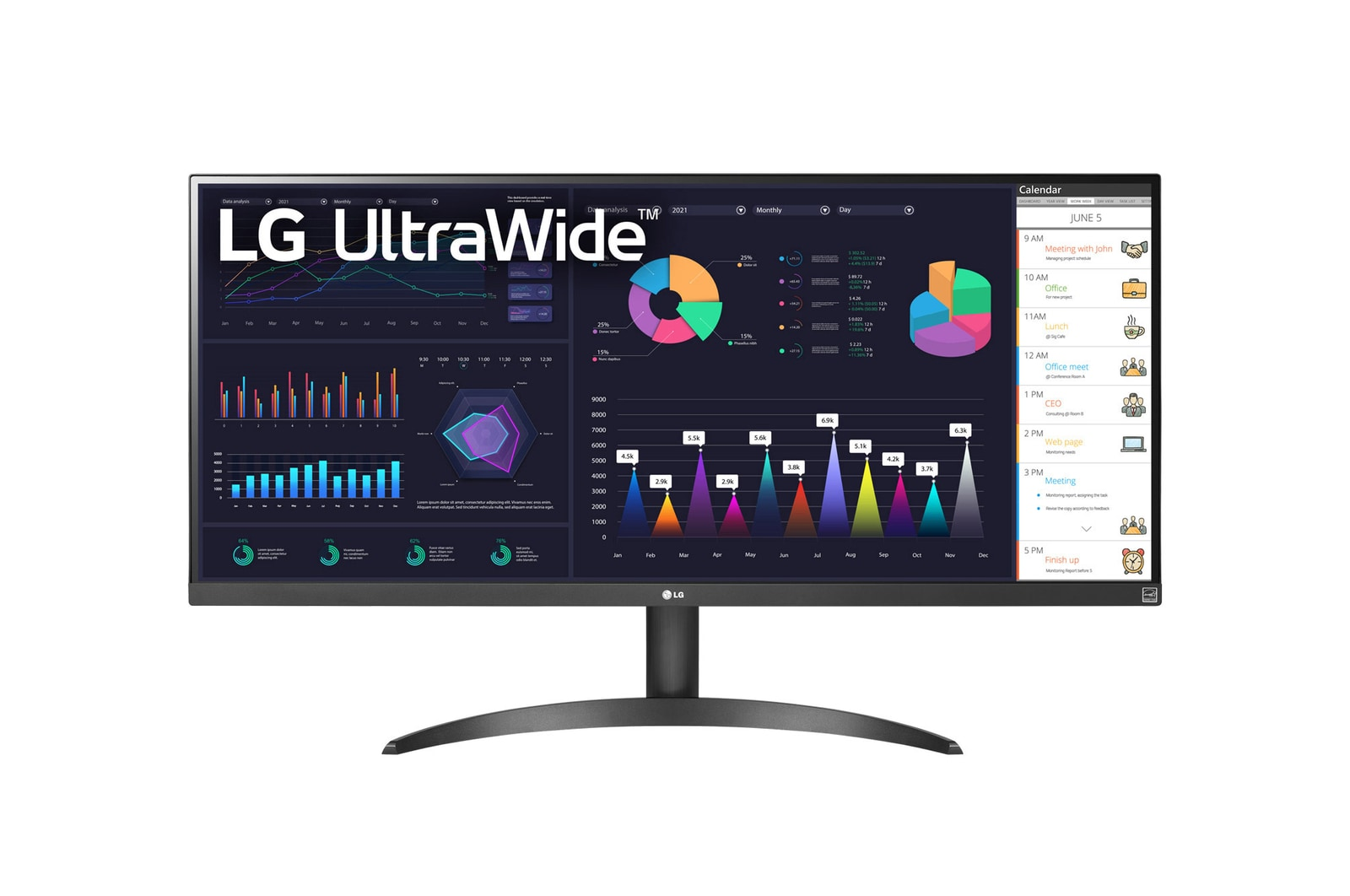
映像用フォーマットとして最も一般的なHDR10や、sRGB 99%をカバーする忠実な色再現に対応しています。映り込みしにくい加工がされており、長時間の作業でも疲れにくいです。
34インチ 21:9ウルトラワイドモニター 2560×1080 IPSパネル VESA DisplayHDR 400←公式サイト
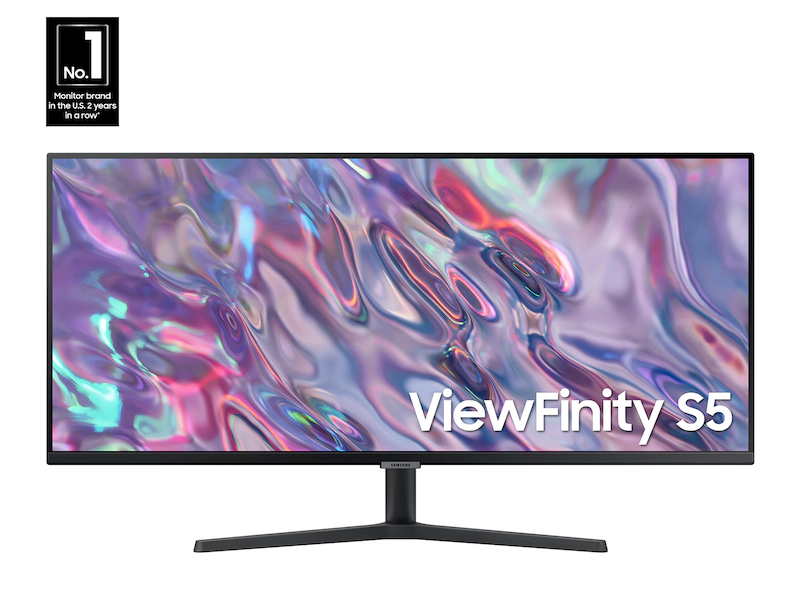
21:9アスペクト比のワイドディスプレイを搭載し、細部まで鮮明に映し出せるこちらのモデル。モニターに搭載された環境光センサーが作業スペースの明るさを検知し、自動的に明るさを調整することにより目にも優しいです。
SAMSUNG 34インチ ViewFinity S50GC シリーズ Ultra-WQHD←Amazonリンク
34″ ViewFinity S50GC Ultra-WQHD 100Hz AMD FreeSync™ HDR10 Monitor←公式サイト
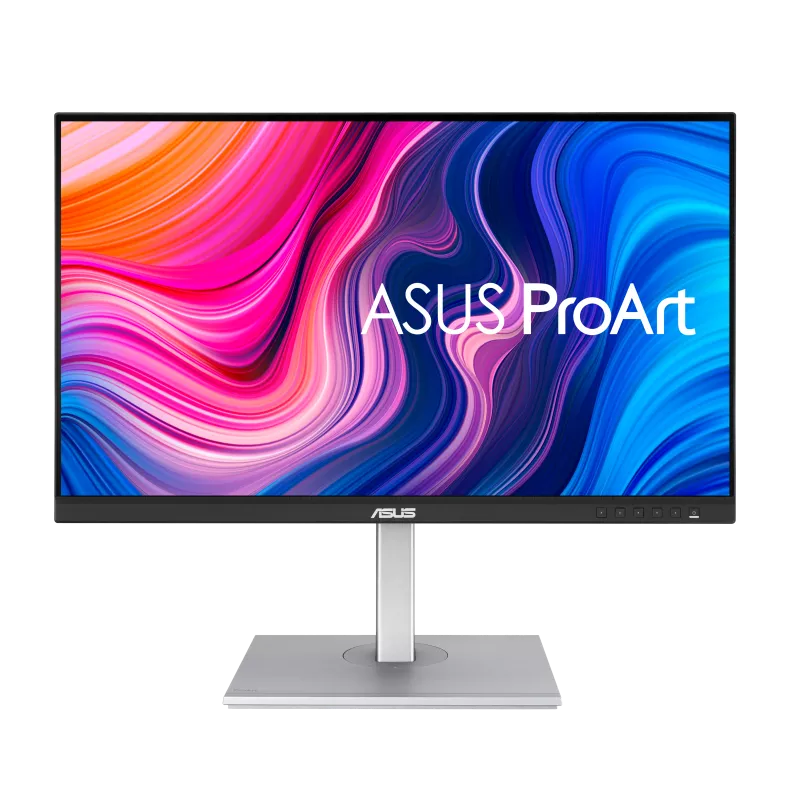
人間工学に基づいた設計で、+35°~-5°の傾斜、±45°の回転、±90°のピボット、150mmの高さ調整が可能になっており快適な作業環境を実現。ProArtのディスプレイは業界標準のsRGB/100%、Rec. 709を実現し、豊かで鮮やかな再現を実現し細部までクリアに。中級者モデルがほしい方におすすめです。
ASUS ProArt Display 27″ Monitor←Amazonリンク
ASUS ProArt Display←公式サイト
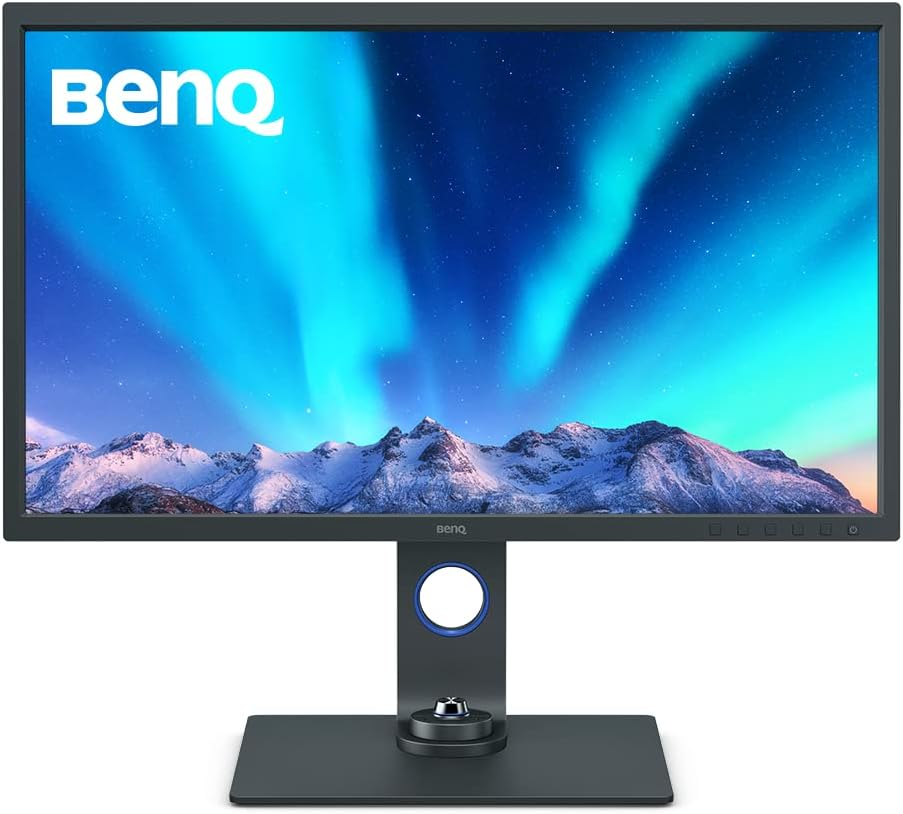
TUV Rheinland Reflection-Free Certificationsを取得したこちらのモデルは、Nano Matte Proパネルを使用。反射を軽減し、さまざまな種類の周囲光の下で画面上において紙の質感を実感できるようになっています。BenQ独自のソフトウェア「Paper Color Sync」を使用することで実際の写真と遜色ない出力が可能です。編集作業を仕事とされたい方におすすめです。
BenQ SW321C Photo Video Editing Monitor 32″ 4K UHD←Amazonリンク
SW321C|32インチ 4K BenQフォトグラファーモニター←公式サイト
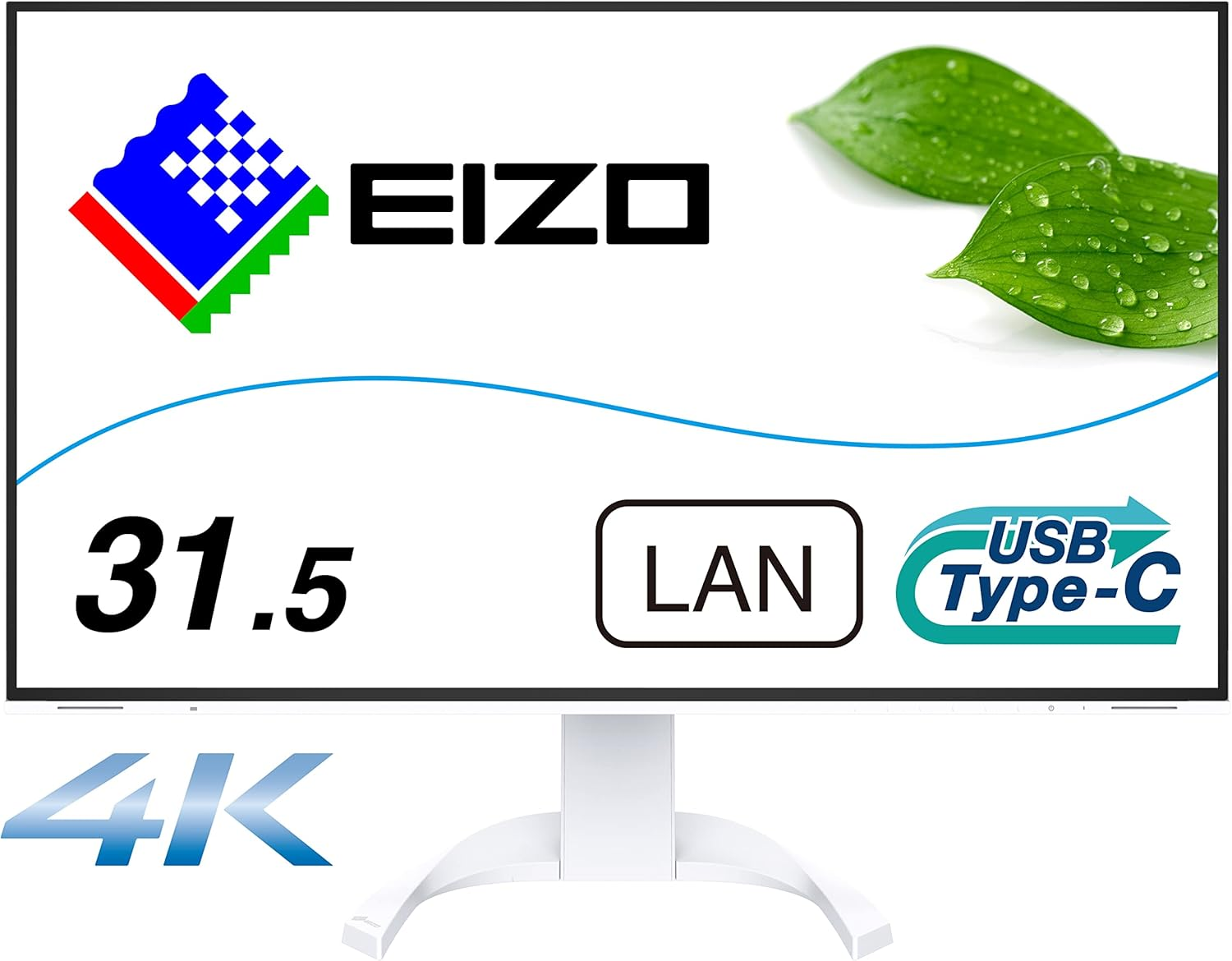
31.5インチの広々とした画面は、4K解像度で卓越した精細さと鮮明さを実現します。洗練されたフレームレスデザインとUSB Type-C接続を備えたこちらは、プロフェッショナルの方向けの商品です。万が一故障しても、保証期間中は貸出機があるのも魅力です。
EIZO FlexScan EV3240X-WT←Amazonリンク
フレックススキャン EV3240X←公式サイト
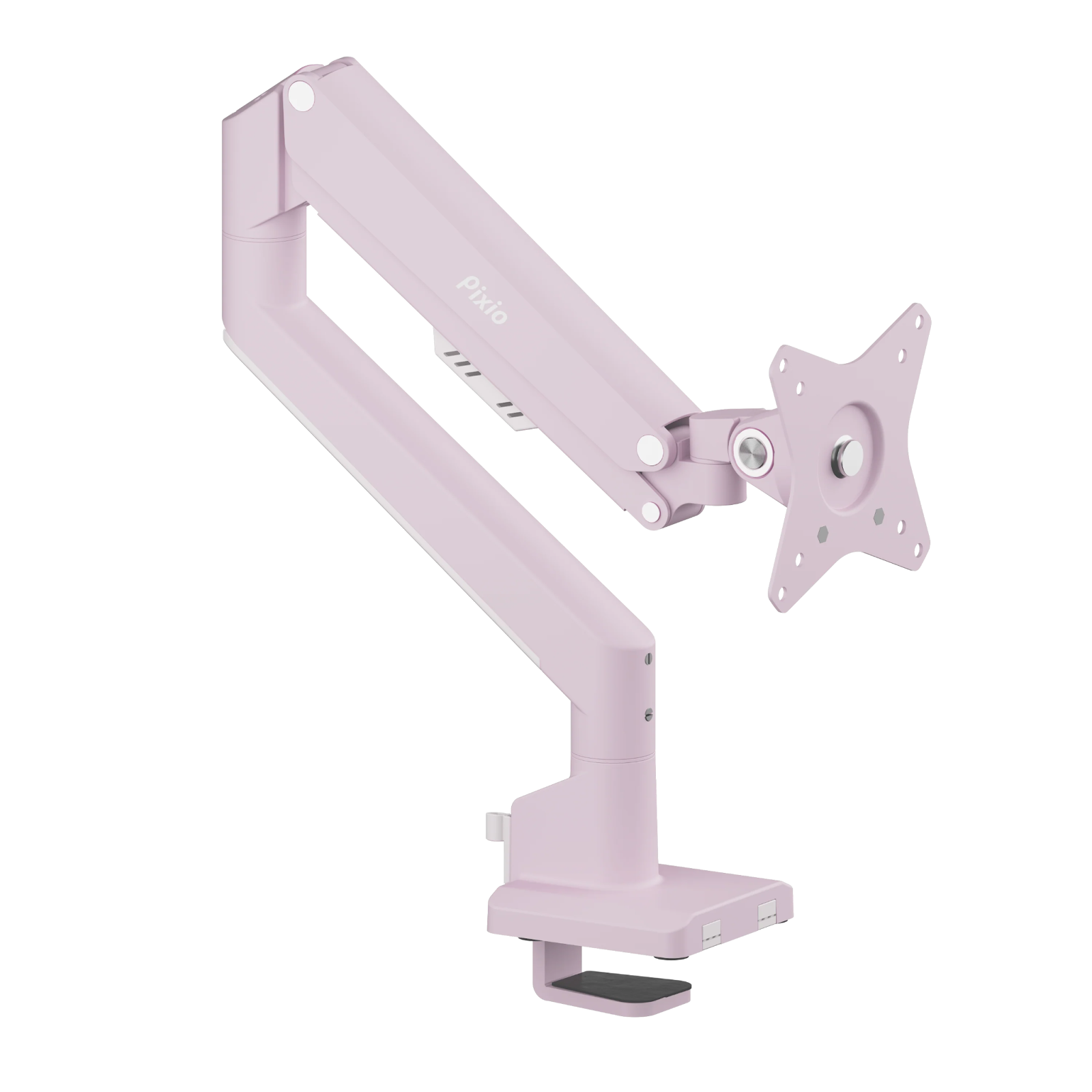
モニターアームとは、PCモニターを机の上ではなくアーム(腕)のような支柱で支えるための器具です。モニターの背面に取り付けて使用し、机に直接置くよりも柔軟な配置や姿勢調整が可能になります。モニターアームを導入することで、自由な高さ・角度調整が可能になり、デスク上のスペースも有効活用できます。また、高さ・角度・前後位置などの細かな調整が可能になり、長時間の作業でも姿勢を崩しにくく首や肩の疲れを軽減できるメリットがあります。
以下に商品も紹介していますので、ご確認ください。
キャリブレーションツールは、専用センサーをモニターに取り付けて実際の表示色と基準色のズレを自動で補正する機器です。これにより、編集時に見た色と、YouTubeやクライアントに納品された動画の色の差異を最小限に抑えることができます。プロ用途で特に重要になるのがカラーマネジメントです。定期的にキャリブレーション(色の調整)を行えば、表示色のブレを最小限に抑えられます。
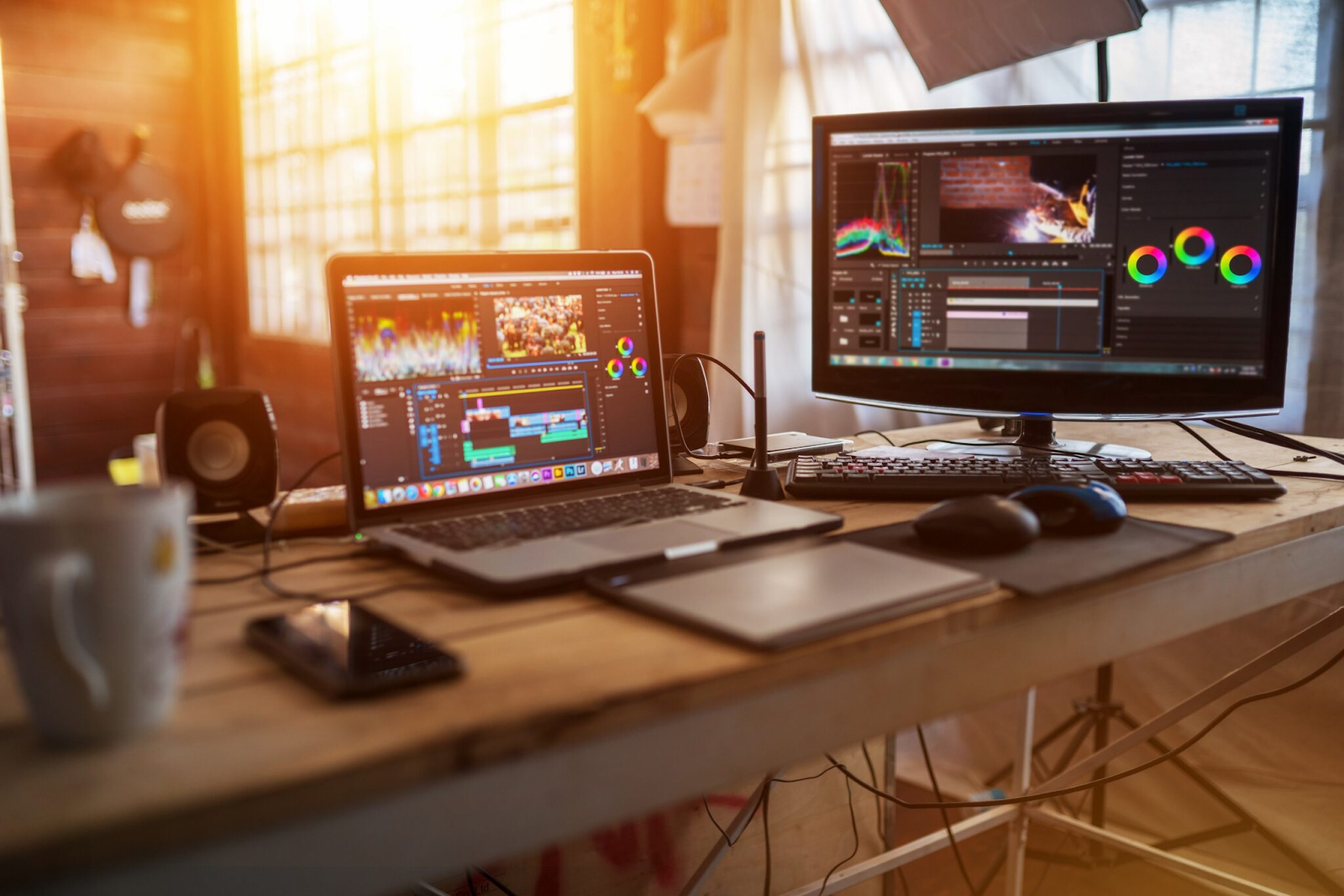
動画編集において、モニターの性能は完成作品のクオリティと直結しています。作業効率、視認性、色の正確性など、どれをとってもPCモニターは軽視できない要素です。
本記事を参考に、自分のスキルや作業スタイルに合ったモニターを選び、動画編集のクオリティをさらに高めていきましょう。
WEBでのお問い合わせはこちら



