





































まずはオンライン動画編集ツールの良い点について紹介します。
従来のオフライン動画編集ソフトを使用する場合、パソコンのOSや編集ソフトの選定が必要でした。例えば、WindowsかMacか、無料の編集ソフトを使うのか、有料のAdobe Premiere Proを利用するのか、といった選択を迫られます。初心者の場合、これらの選択肢が多すぎて、どこから始めればよいのか迷ってしまうこともあります。
その点、オンライン動画編集ツールは、ブラウザさえあればすぐに利用できるため、環境の選択に悩む必要がありません。特に、まずは簡単な編集を試しながら操作に慣れたい場合、オンラインツールは最適です。さらに、基本的な編集スキルを身につけた後で、高度な編集が必要になった際にオフラインのソフトへ移行するという選択も可能です。
動画編集にはCPUやメモリ、グラフィックボードなどのパソコンのスペックが大きく関わります。特に、4Kや高画質な動画を編集する場合、高スペックなマシンが求められ、処理速度や書き出し時間に影響を与えます。
しかし、オンライン動画編集ツールは、多くの処理をクラウドサーバー上で行うため、オフラインソフトに比べてパソコンのスペックに大きく依存せずに編集作業を進めることができます。プレビューなど一部の表示はローカル環境に影響されることもありますが、通常の編集作業であれば多くのユーザーが快適に操作できるでしょう。
動画編集を行うと、編集ファイルや書き出し済みの動画が増え、パソコンのストレージを大きく消費します。特に長尺の動画や高解像度の素材を扱う場合、ディスク容量がすぐに不足してしまうこともあります。
オンライン動画編集ツールでは、編集データをクラウド上に保存するため、ローカルストレージの容量を気にせずに作業を進められます。特に、複数のプロジェクトを並行して管理する場合や、クラウド上でチームメンバーとデータを共有したい場合に便利です。
オフラインの動画編集ソフトを使用すると、動画を書き出す際にパソコンへ大きな負荷がかかることがあり、その間ほかの作業ができなくなることがあります。特に、書き出し時間が長い高解像度の動画では、パソコンが重くなり、他のアプリを開くのも困難になることがあります。
一方、オンライン動画編集ツールでは、動画の書き出し処理はクラウドサーバー上で行われるため、ローカル環境の影響を受けることがありません。これにより、書き出し中でも他の作業をスムーズに進めることができる点がメリットです。
最近のオンライン動画編集ツールは、スマホやタブレットにも対応しており、デバイスを選ばずに編集が可能です。特に、簡単なカット編集やテロップの追加など、軽めの編集作業ならば、PCを使わずともスマホやタブレットで完結できます。
また、外出先や移動中にサッと編集できるのもオンラインツールの魅力です。例えば、SNS用の短い動画をすぐに編集してアップロードしたい場合、スマホ対応のオンライン編集ツールを活用すれば、よりスピーディーに作業を進めることができます。

オンライン動画編集ツールの良い点はご理解いただけたと思いますが、利用にあたりデメリットがあることも知っておきましょう。
オンライン動画編集ツールでは、カット編集やテロップ挿入、エフェクトの適用など基本的な編集機能を備えておりますが、映画制作やプロフェッショナル向けの高度な編集には対応していない場合があります。例えば、色補正や複雑なアニメーションの作成、複数のレイヤーを活用した詳細な編集などは、オンラインツールでは実現が難しいことがございます。
また、オンラインツールの処理はクラウドサーバーに依存しているため、高解像度の動画編集時には動作が遅延する可能性もございます。特に4Kや60fpsの動画編集を行う際には、リアルタイムでのスムーズな操作が困難となることもあります。ブラウザ上での編集という特性上、デスクトップ版の動画編集ソフトと比べると、操作性や自由度において制約を感じる場面があるかもしれません。
オンラインで動画編集を行う場合、快適に作業するためには環境づくりが欠かせません。
まず、インターネット環境は安定していることが大前提です。自宅やオフィスで作業するなら、光回線を導入し、Wi-Fi 6対応のルーターを使うことで通信速度と安定性を高められます。外出先で編集する機会が多い場合は、5G対応のモバイルルーターを用意しておくと、回線トラブルを避けやすくなります。
また、機能面の制限を感じるときは、オンラインツールとデスクトップソフトを上手に使い分けるのがおすすめです。ちょっとしたカット編集やテロップの挿入はオンラインツールで十分ですが、色補正や凝ったエフェクトを使いたい場合は、オフラインの動画編集ソフトを併用すると表現の幅が広がります。
最近では、オンライン編集ツール自体の性能も大きく進化しています。細かな調整ができるものや、特定の用途に特化したツールも増えており、目的に合わせて選べばオンラインでも快適に作業が可能です。
このあと紹介するおすすめツールの中から、自分の作業スタイルに合ったものを探してみてください。

それでは、オンライン動画編集では何ができるか、どのような機能があるのかを紹介します。いろいろなオンライン動画編集サービスがありますが、編集できる内容や編集の流れとしてはどれも大差ありません。多くは、料金の違いにより、サービスレベルが異なる、使用できる機能が限られています。
動画を作るにあたり、動画の素材をアップロードする必要があります。もちろんサービスにてすでに用意されている素材だけを使って、動画も作れます。アップロードでする素材としては、画像(jpeg, png)、動画(mp4, wmv)、音楽ファイル(mp3, wave)などです。動画サイズもHD〜4Kまで様々な動画を扱えます。
素材の準備が整ったら、動画の編集作業に入ります。オンライン編集ツールでは、不要なシーンのカットや複数の素材の結合、映像の順番の変更、トランジション(場面転換効果)の適用など、基本的な編集機能が備わっています。ツールによっては、タイムライン編集にも対応しており、細かい調整を行うことが可能です。
動画の構成が決まったら、字幕やテロップの挿入、BGMの追加、エフェクトやアニメーションの適用など、映像をより魅力的に仕上げる作業を行います。多くのオンラインツールでは、GIFやスライドショーの作成、クリップアート(イラスト素材)やスタンプ(装飾用アイコン)の挿入、映像の回転やフェード効果の適用など、多彩な演出が可能です。また、テンプレートが充実しているサービスも多いため、初心者の方でも直感的に編集を進めることができます。
さらに、映像の色調補正や明るさ調整など、簡単な映像加工機能を備えたツールも増えており、細かい仕上げにも対応できるようになっています。
編集作業が完了したら、動画を一つのファイルとして書き出します。書き出し先としては、オンラインツールのクラウド上に保存するほか、YouTubeやFacebook、InstagramなどのSNSへ直接アップロードできる機能を備えたサービスもございます。
また、書き出し可能な解像度はHD、FHD、4Kなど幅広く、用途に応じた画質設定を選択できます。ファイル形式についても、MP4やMOV、場合によってはDVD形式への変換など、用途に応じた形式での保存が可能です。
作成した動画をメールやSNSを用いて、共有できる機能もあります。これを活用して、プロジェクトやチームメンバーに作成した動画を共有しましょう。
オプションであることが多いですが、最後にオンライン上からローカルへと動画データをダウンロードできます。
以上がオンライン動画編集サービスの主な機能です。こうしてみると、オフラインで動画を編集する場合と同じレベルで、大抵のことはできることがわかります。初心者であっても問題なく編集できる機能が揃っています。
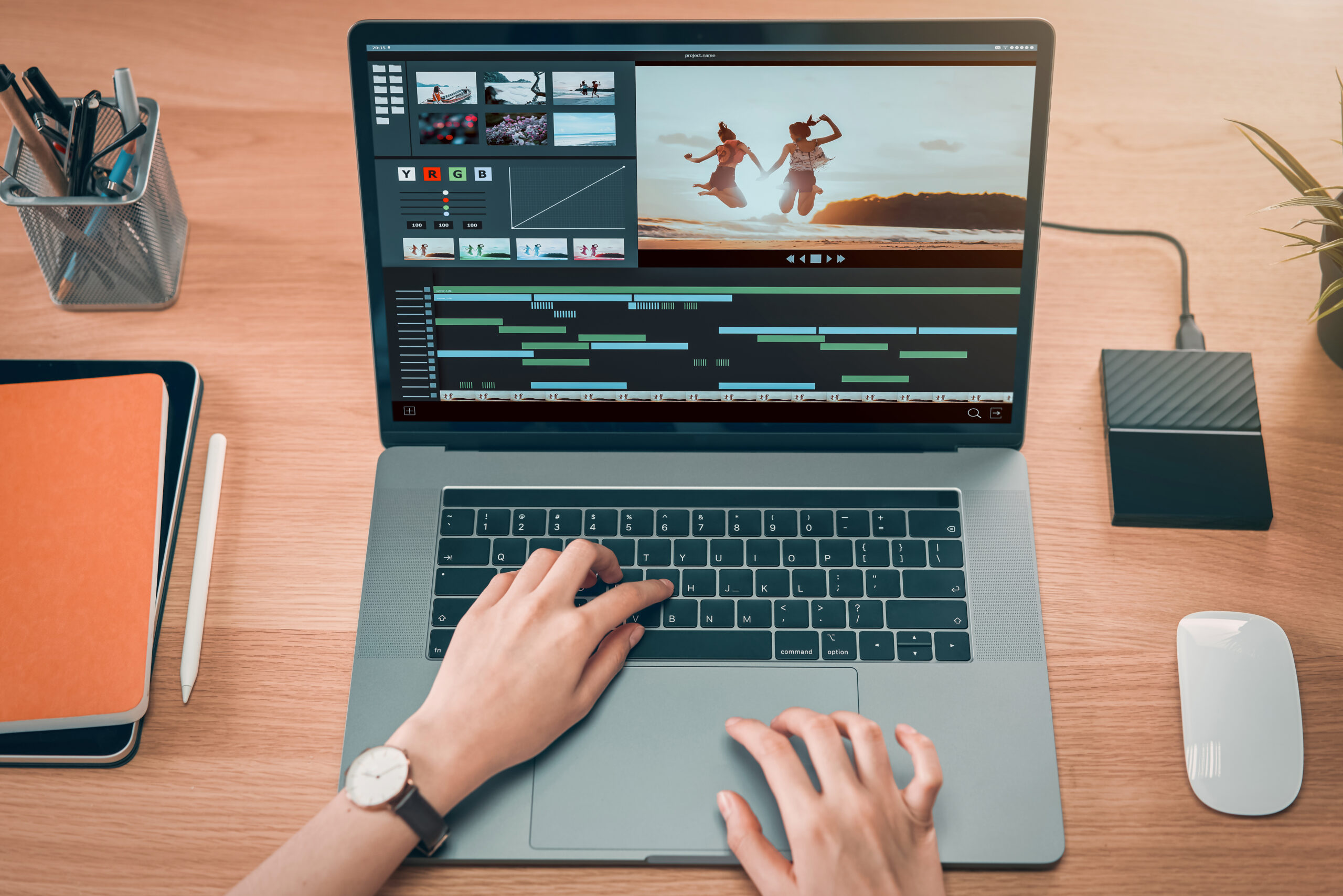
それではここからは、おすすめのオンライン動画編集ツールをいくつか紹介します。
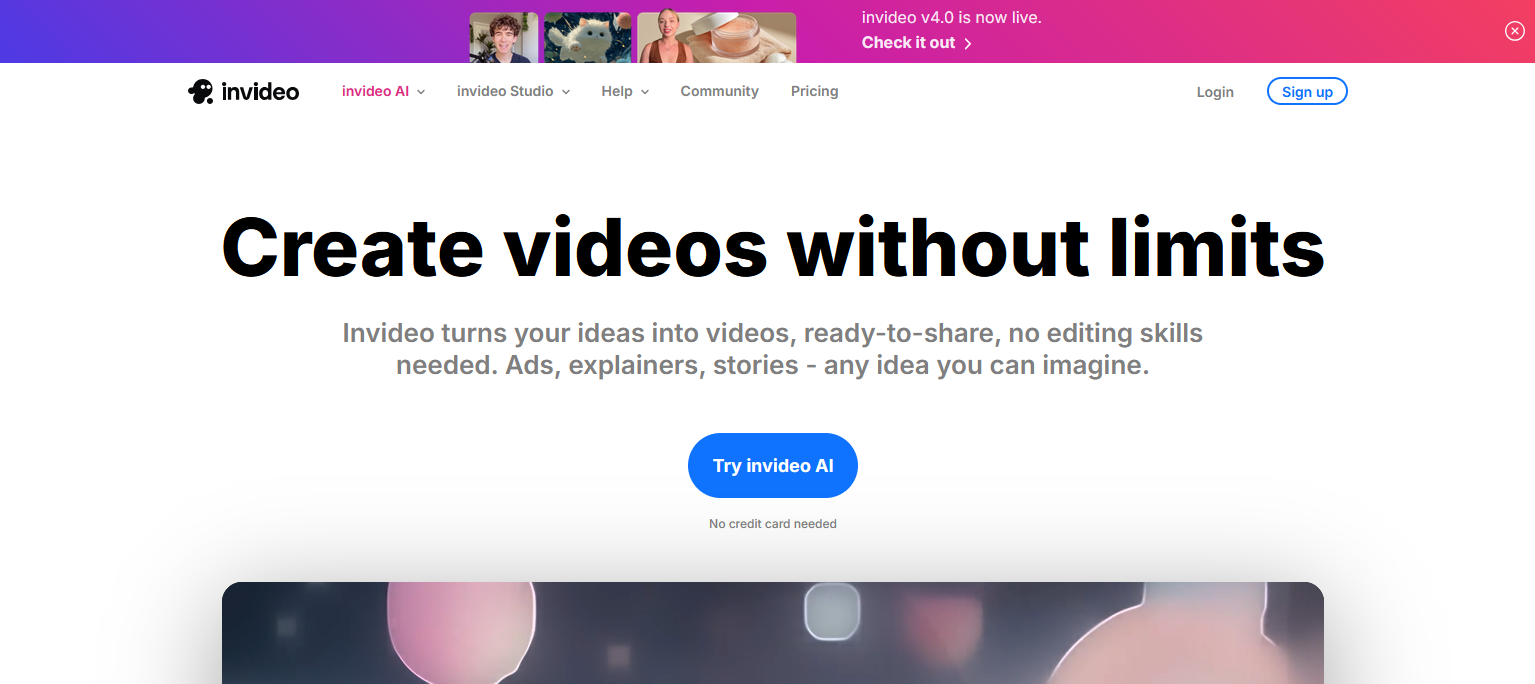
| サイト | https://invideo.io/ |
|---|---|
| 料金 |
Freeプラン Plusプラン:(月額 $28 / 約 4,140円) Maxプラン:(月額 $48 / 約 7,100円) Generativeプラン:(月額 $96 / 約 14,200円) |
| 特徴 | AI技術を活用したオンライン動画編集サービスで、テキストを入力するだけでAIが自動的に映像、音楽、アニメーションを組み合わせて理想の動画を作成できます。5,000種類以上のテンプレートと高品質なストック素材(映像・画像・音楽)が揃っており、カスタマイズも自由に行えます。 |
| 機能 |
Freeプラン 動画のカット、トリミング、エフェクトの追加、音楽やテキストの挿入、動画コラージュ作成、ビジネス向けテンプレートの利用、広告動画テンプレートの利用、最大FHD(1080p)出力、ウォーターマーク付きエクスポート、1ユーザーまで Plusプラン Freeプランの全機能、高度なストックメディアの利用、プレミアムテンプレートの使用、月50分のAI動画生成、iStockメディアの利用、60秒のAI生成クレジット、100GBストレージ、無制限のエクスポート、2つの音声クローン、最大1ユーザー Maxプラン Plusプランの全機能、月200分のAI動画生成、月320点のiStockメディアの利用、60秒のAI生成クレジット、400GBストレージ、無制限のエクスポート、5つの音声クローン、最大1ユーザー Generativeプラン Maxプランの全機能、AI動画生成放任化(月200分)、15秒のAI生成クレジット、400GBストレージ、無制限のエクスポート、5つの音声クローン、最大1ユーザー |
| 画質規格 | SD、FHD |
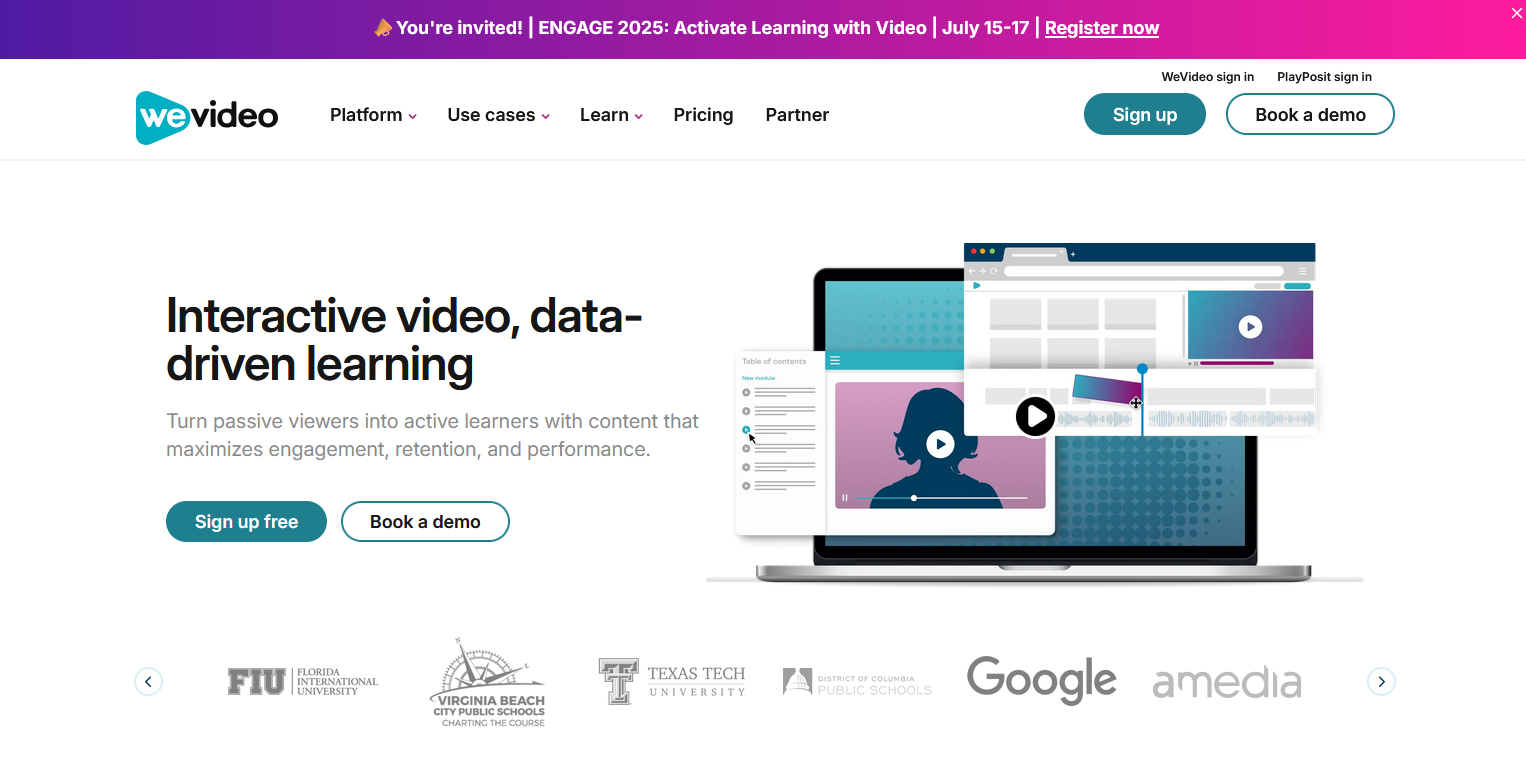
| サイト | https://www.wevideo.com/ |
|---|---|
| 料金 |
無料プラン Powerプラン:(月額 $4.99 / 約 743円) Unlimitedプラン:(月額 $7.99 / 約 1,190円) Professionalプラン:(月額 $19.99 / 約 2,969円) Businessプラン:(月額 $36.99 / 約 5,505円) |
| 特徴 | クラウドベースのオンライン動画編集サービスで、ブラウザとモバイルアプリの両方で利用可能です。Googleドライブとの統合により、動画ファイルの保存や共有が容易です。チームでの共同編集が可能で、無料でも多くの編集機能を利用できます。 |
| 機能 |
無料プラン 動画のカット、BGMの挿入、テロップの挿入、テーマやエフェクトの適用、写真やイラストのアップロード、最大480pの解像度、ウォーターマーク付きのエクスポート、クラウドストレージ1GB Powerプラン 無料プランの全機能、最大720pの解像度、月30分までの公開時間、基本的なストックメディアの利用、画面録画、ウェブカム録画 Unlimitedプラン Powerプランの全機能、無制限のストレージ、無制限の公開時間、4K Ultra HDの解像度、高度なストックアセットの利用、拡張された画面録画とウェブカム録画 Professionalプラン Unlimitedプランの全機能、無制限のストックメディア利用、プレミアムテンプレートの使用、ブランド管理機能 Businessプラン Professionalプランの全機能、独自のテンプレート作成、リアルタイム共同編集、プロジェクトの共有、アセットの共有 |
| 画質規格 | HD、FHD、4K |
※本サービスは英語のみです
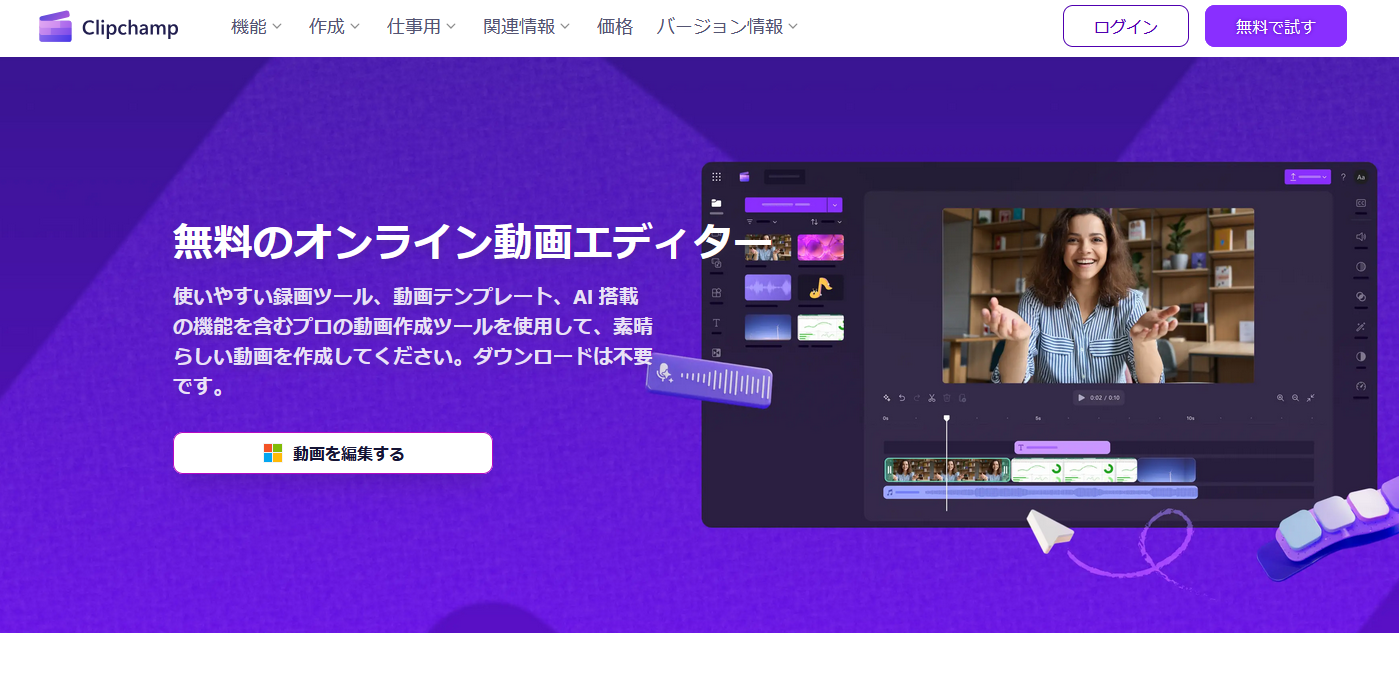
| サイト | https://clipchamp.com/ja/video-editor/ |
|---|---|
| 料金 |
無料プラン Essentialsプラン:月額 ¥1,374 |
| 特徴 | Microsoftが提供するオンライン動画編集サービスで、Windows 11に標準搭載されています。無料プランでは基本的な編集機能が利用可能で、SNSやYouTube向けの動画を手軽に作成できます。Essentialsプランでは、プレミアム素材の利用や4K書き出し、ブランド管理機能など、より高度な動画制作に対応した機能が追加されます。 |
| 機能 |
無料プラン 動画のトリミング、クロップ、速度調整、無料のフィルターとエフェクトの適用、無料のオーディオ・画像・動画のストックメディア利用、最大1080p(フルHD)でのエクスポート、ウォーターマークなしの無制限エクスポート Essentialsプラン 無料プランの全機能、プレミアムオーディオ・画像・動画のストックメディア利用、プレミアムフィルターとエフェクトの適用、ブランドキットの利用(ロゴやカラーパレットの管理)、コンテンツのバックアップ、最大4K(UHD)でのエクスポート |
| 画質規格 | HD、FHD、UHD(4KはEssentialsプランのみ) |
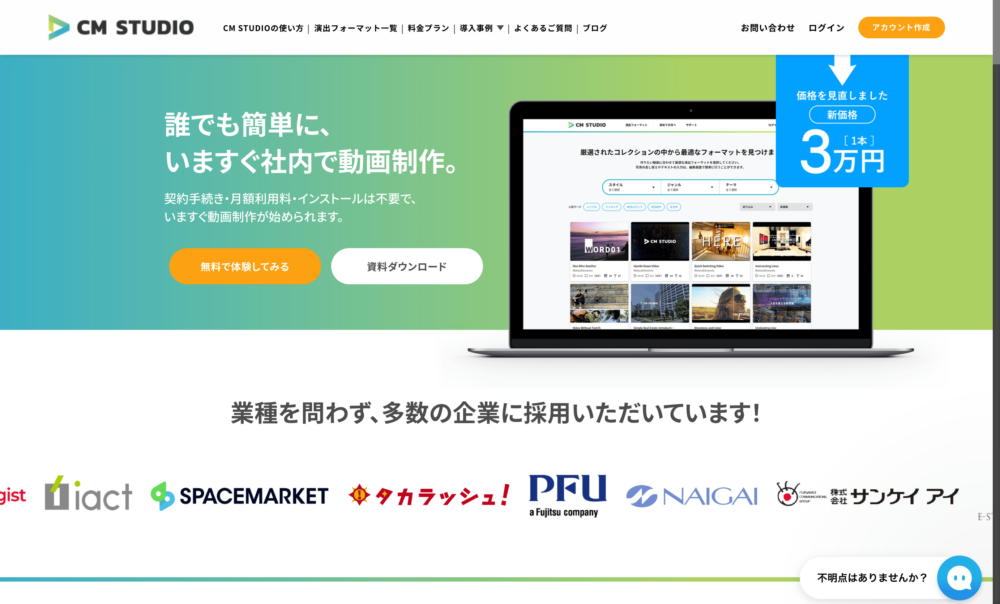
| サイト | https://cmstudio.jp/ |
|---|---|
| 料金 |
スポットプラン:30,000円 チケットプラン スモール:120,000円 チケットプラン スタンダード:210,000円 チケットプラン プレミアム:400,000円 |
| 特徴 |
料金が高めな設定で、個人向けというよりはビジネス向けの動画編集サービスです。15〜30秒の短いプロモーションやCMの動画制作に適しており、編集画面の操作やレビューまでは無料で行えますが、完成動画の納品にはスポットプラン(30,000円〜)の購入が必要です。 テンプレートからスタイル・ジャンル・テーマを選び、動画を構成・挿入して完成品が得られる形式で、ナレーション・撮影・オリジナルテンプレート制作の代行サービスもあります。動画に使う画像、動画、音楽素材はanamanimagesなどから選べ、1点5,000円で購入可能です。 |
| 機能 |
テンプレートを利用した動画制作、アシスタント機能による自動動画生成、写真やテキストの編集、業種や用途に合わせた動画作成、多様な動画サイズ(横型・縦型・正方形)への対応 ※各プランの詳細な編集機能については、資料ダウンロードが必要 |
| 画質規格 | FHD |
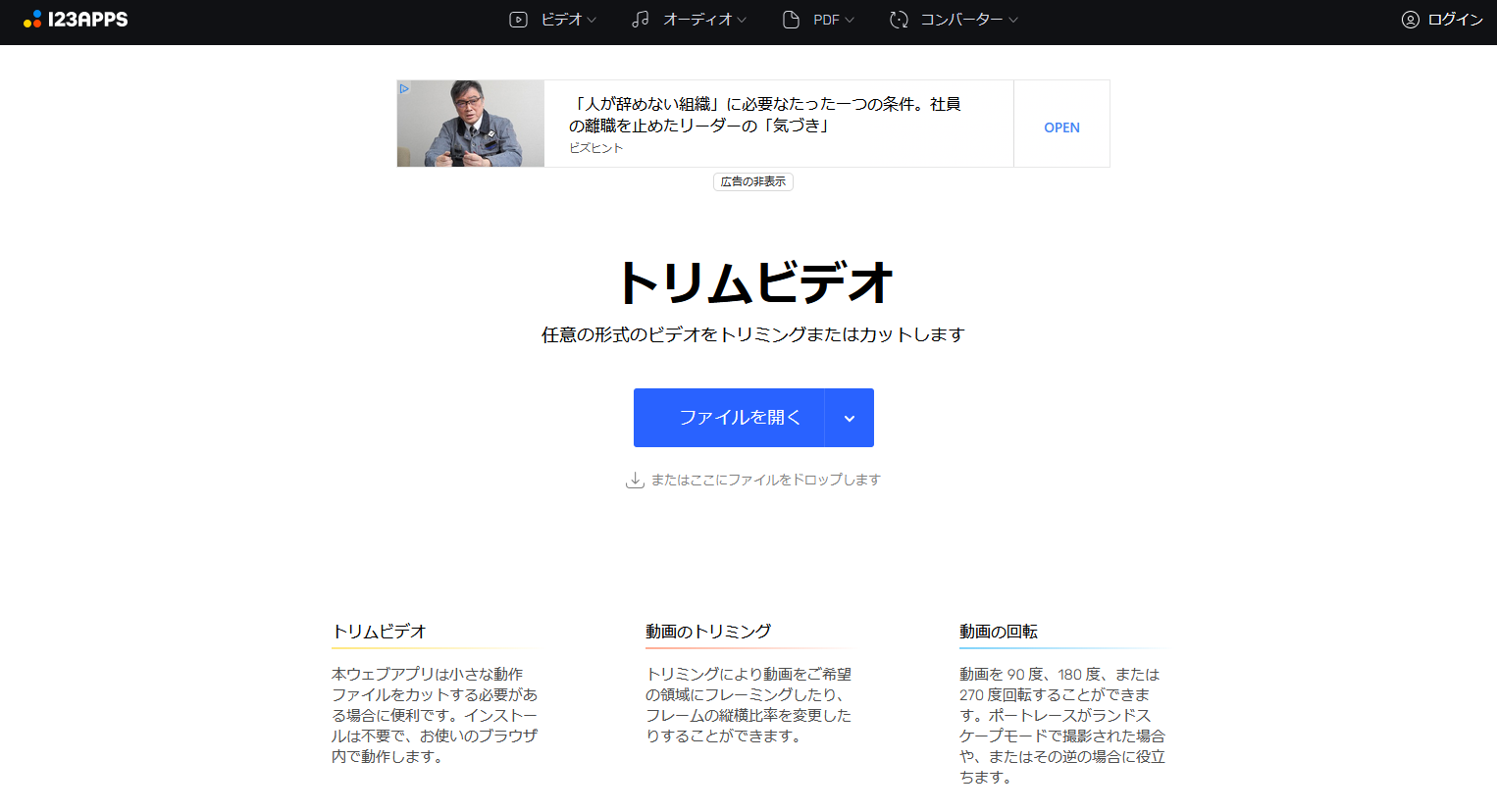
| サイト | https://online-video-cutter.com/ja/ |
|---|---|
| 料金 |
無料プラン Premium:1日あたり690円 |
| 特徴 | 123appsは、動画、音声、PDF、画像、ドキュメントなどの編集や変換をオンラインで行える無料のウェブツールを提供するプラットフォームです。ソフトウェアのインストール不要で、すべての機能がブラウザ上で利用可能です。動画編集からPDF処理、音声変換まで幅広いツールが揃っており、直感的な操作で作業できます。 |
| 機能 |
動画のトリミング、動画のクロップ、動画の回転、動画の速度調整、動画の結合、動画へのオーディオ追加、音声のトリミング、音量調整、音声の速度変更、ピッチ変更、逆再生、ボイスチェンジャー、オーディオ結合、画面録画、AI音声合成、PDFの分割、PDFの結合、PDFの圧縮、PDFロック解除、PDFの保護、ページ番号追加、ドキュメント・画像・動画・オーディオのファイル変換、フォント変換、電子書籍変換、アーカイブエクストラクタ ※各プラン、含まれているツールは同じですが、1日あたりのファイル数、最大ファイルサイズ、処理速度、広告表示の有無が異なります。 |
| 画質規格 | HD、FHD |
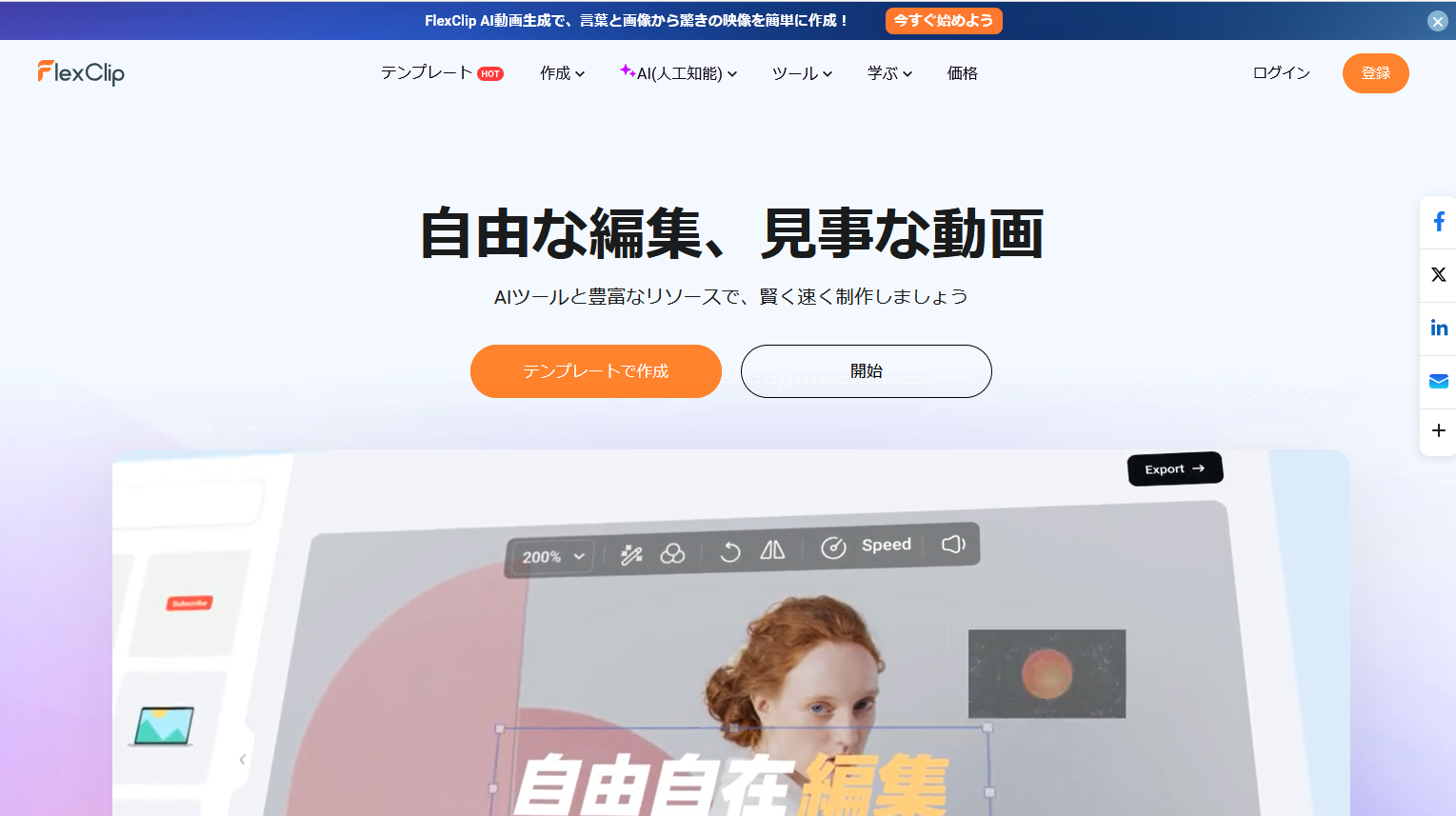
| サイト | https://www.flexclip.com/jp/ |
|---|---|
| 料金 |
無料プラン: $0/月(約0円) プラスプラン: $11.59/月(約1,400円)※年間払いの場合 ビジネスプラン: $19.79/月(約1,776円)※年間払いの場合 |
| 特徴 | FlexClipは、初心者からプロフェッショナルまで幅広く利用できるオンライン動画編集ツールです。 直感的な操作性と豊富なテンプレート、400万点以上の無料素材を備え、柔軟な動画編集が可能です。 また、AIを活用した動画自動生成やテキスト読み上げ、自動字幕起こしなどの高度な機能も提供しています。 |
| 機能 |
無料プラン 動画のカット、トリミング、エフェクトの適用、音楽やテキストの挿入、1つのストックビデオ・オーディオの挿入、最大720p(HD)でのエクスポート、FlexClipの透かし付きエクスポート プラスプラン 無料プランの全機能、最大1080p(フルHD)でのエクスポート、プロジェクトごとに最大5つのストックビデオ・オーディオの挿入、FlexClipの透かしなし、30GBのクラウドストレージ、年間3,600 AIクレジット ビジネスプラン プラスプランの全機能、最大4K(Ultra HD)でのエクスポート、カードごとに無制限のストックビデオ・オーディオの挿入、100GBのクラウドストレージ、年間9,600 AIクレジット |
| 画質規格 | SD, FHD |
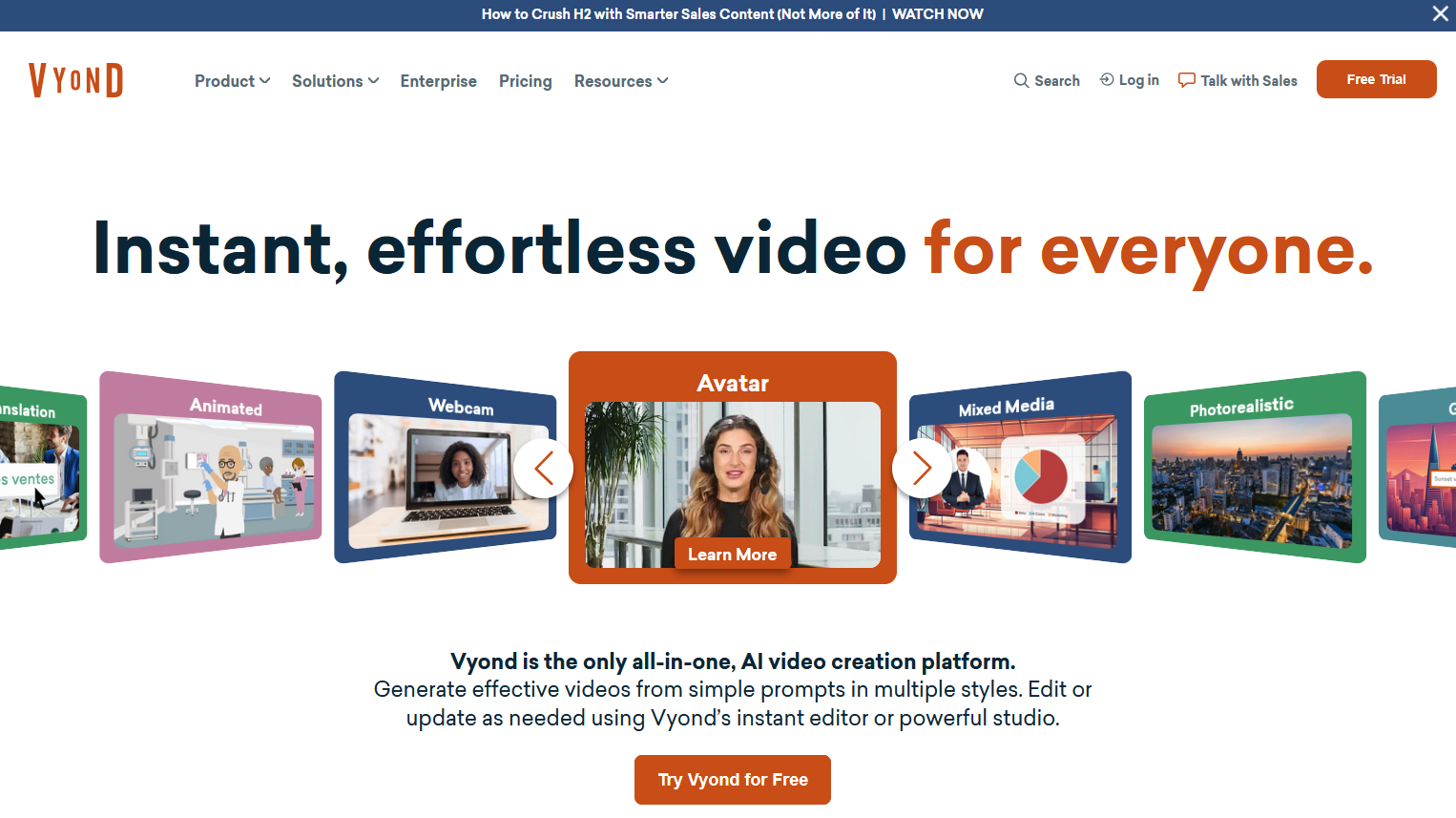
| サイト | https://www.vyond.com/ |
|---|---|
| 料金 |
Essentialプラン: 月額 $25(約 3,750円) Premiumプラン: 月額 $54(約 8,100円) Professionalプラン: 月額 $92(約 13,800円) Enterpriseプラン: 月額 $125(約 18,750円) ※年払い |
| 特徴 | VYONDは、直感的な操作でアニメーション動画を作成できるオンラインツールです。豊富なテンプレートやキャラクター、小道具を活用し、ナレーションやテキストを組み合わせて多様な動画を制作できます。クラウド上で利用でき、チームでの共同編集も可能です。AI機能「Vyond Go」により、短時間で動画を生成できるため、企業のプロモーションや研修教材など、幅広い用途で活用されています。 |
| 機能 |
Essentialプラン キャラクターの作成とカスタマイズ、キャラクターのアクションと表情設定、テキストの追加と編集、画像や動画・音声のアップロード、BGMや効果音の追加、ズームやパンの設定、シーンの切り替え(トランジション)の設定、タイムラインでの編集、最大720p(HD)でのエクスポート、動画内にVyondロゴが表示される Premiumプラン Essentialプランの全機能、最大1080p(FHD)でのエクスポート、アニメーションGIFのエクスポート、カスタマイズ可能な動画アスペクト比、Vyondロゴの非表示 Professionalプラン Premiumプランの全機能、Shutterstockとの統合、即時動画翻訳、テキストから画像生成、動画からアクション生成、アセットの整理機能(コレクション) Enterpriseプラン Professionalプランの全機能、ブランド管理(ロゴ適用)、高度なチームコラボレーション、エンタープライズ向けのセキュリティ機能、WellSaid AI音声の利用 |
| 画質規格 | HD, FHD |
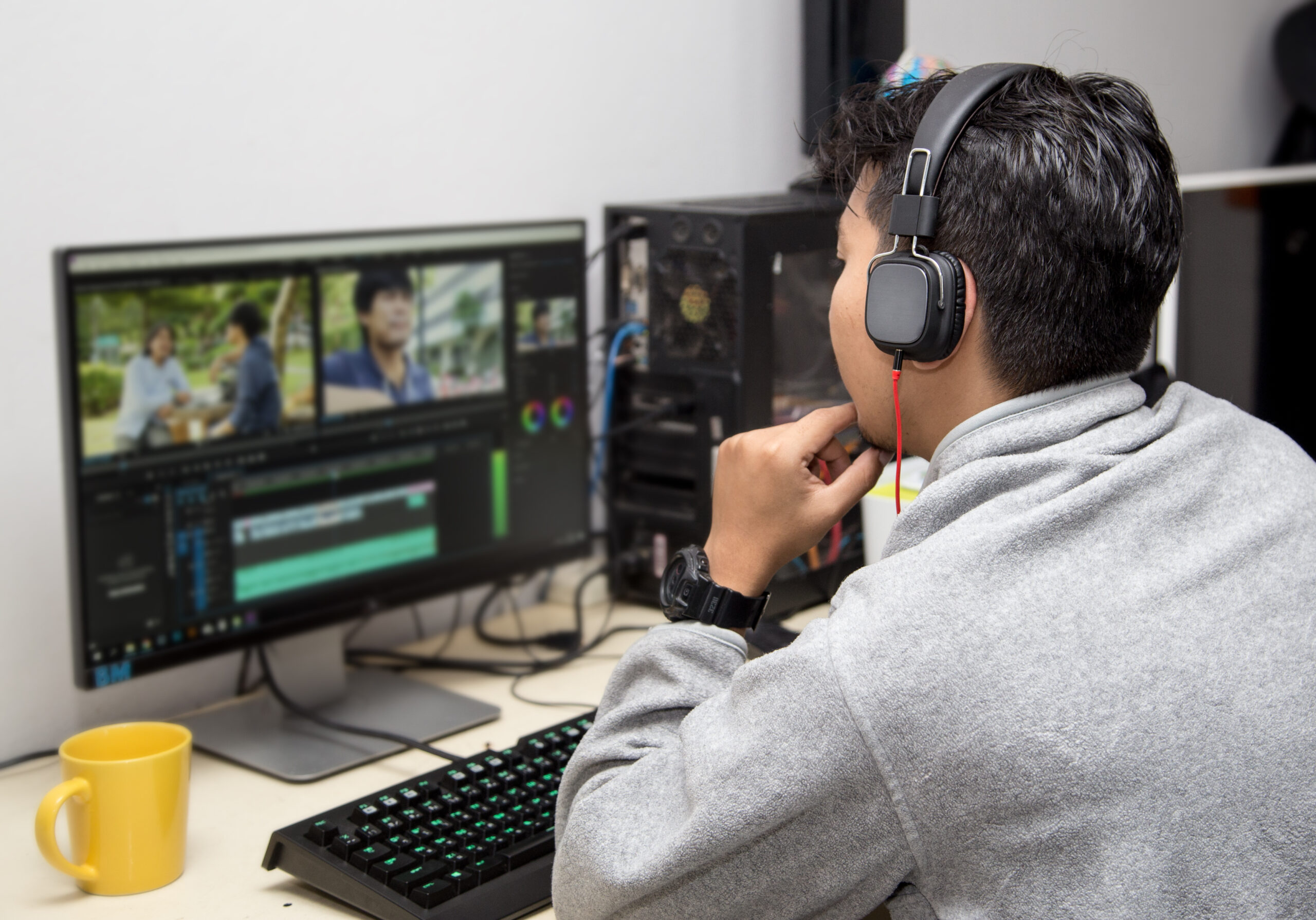
オンライン動画編集の可能性はイメージできましたでしょうか?動画編集と一言でいっても、カットやトリミングといった基本的な作業から、テロップ挿入、エフェクトの追加、さらには高度なアニメーション制作まで、幅広い機能があります。まずはシンプルな編集から始め、動画編集の流れを掴みましょう。
今回ご紹介したオンライン動画編集ツールを用途に応じて活用し、慣れてきたら有料プランの利用や、オフライン編集ソフトへの移行も検討してみてください。スキルを磨くことで、よりクオリティの高い動画制作が可能になります。
WEBでのお問い合わせはこちら



