



































目次
ボタンデザインは、Web上でのユーザー行動を左右するキーレイアウトの一部であり、UI/UXの根幹を担う存在です。この章では、ボタンの基本的な意味や役割について明確に理解しておきましょう。
Webサイト上のボタンは、ユーザーに「次の行動を促す」ための誘導要素として機能します。例えば、「購入する」「詳しく見る」「問い合わせる」など、何らかのアクションを実行してもらうために設置されるボタンは、明確な目的を持ってデザインされるべきです。ボタンが曖昧だったり押しづらいと、ユーザーは混乱し、ページを離れてしまう可能性があります。つまり、ボタンデザインはコンバージョンに直結する重要な構成要素なのです。
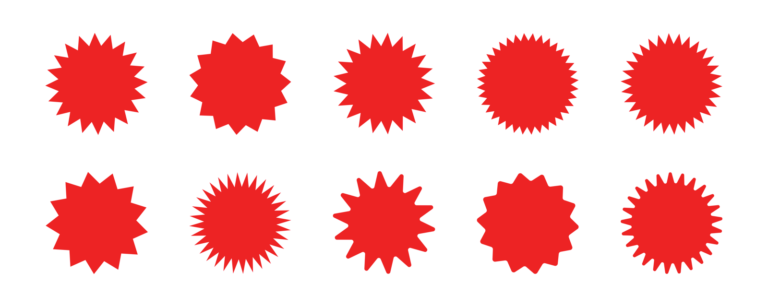
まず、ボタンの色は、サイト全体のデザインの中でしっかり目立つように設定することが大切です。背景にまぎれてしまわないように、コントラストのある色を選ぶことで、ユーザーの目に入りやすくなります。
また、「今押せるボタン」と「今は押せないボタン(非活性)」を見た目でしっかり区別できるように、グレーで表示したり、半透明にしたりといった工夫も効果的です。
ボタンの形については、最近は角に丸みをつけたデザインが主流になっていて、やわらかく親しみやすい印象を与えます。一方で、シャープな角のボタンは堅実なイメージを与えるため、ブランディングによって選択すべきです。
サイズは、スマホユーザーを想定して最低でもタップしやすい44px四方以上を基準にし、文字サイズも視認性を保つよう調整する必要があります。
これらのバランスをとることが、押しやすいボタンデザインの第一歩です。
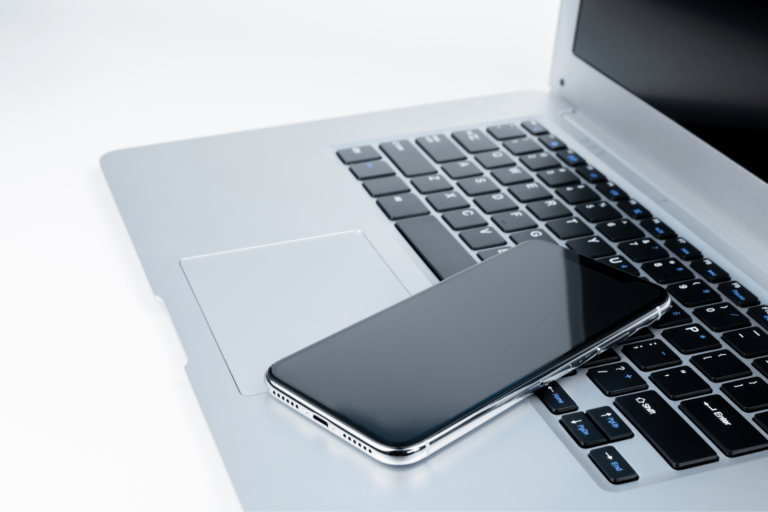
WebサイトはPCだけでなくスマートフォンやタブレットなど様々な端末からアクセスされるため、ボタンデザインもデバイスごとに最適化する必要があります。
モバイルデバイスでは、指でのタップ操作を想定した設計が欠かせません。誤タップを防ぐために、ボタン同士の間隔は十分に確保し、手の届きやすい位置に配置することが望まれます。画面の下部にボタンを固定表示する「スティッキーボタン」も、近年のモバイルUIで効果的なパターンです。一方で、PCではマウス操作が基本のため、カーソルホバー時のエフェクトやクリック感を重視した設計が好まれます。
また、レスポンシブ対応においては、画面幅によってボタンの横幅や改行位置が変化するよう調整し、どのデバイスでもストレスなく操作できるようにすることが求められます。
Webマーケティングにおいて、CTA(Call To Action)ボタンは最も注目すべき要素の一つです。CTAボタンの最適化は、成果に直結する重要なデザイン領域といえます。
CTAとは「資料請求」「購入する」「登録する」などのアクションを促すボタンのことです。通常のナビゲーションボタンと異なり、ユーザーに強い訴求を行う必要があるため、テキストの選定から色・形・配置に至るまで、戦略的な設計が不可欠です。たとえば、「無料で始める」「今すぐ体験」といった具体的かつ行動を喚起する文言を使うことで、クリック率が向上しやすくなります。
また、A/Bテストを用いてボタン文言や色を変更し、効果のあるパターンを見極めることで、さらなるコンバージョン向上を図ることができます。定量的な改善活動とセットで考えるのが、効果的なCTAボタンデザインの基本です。
実際にボタンを作成する際には、デザインツールや生成サービスを活用することで効率よく高品質なアウトプットが可能になります。この章では、実務に役立つツールや支援サービスを紹介します。
UIデザインツールとして代表的なのはFigma、Adobe XD、Canvaなどがあります。これらのツールでは、ボタンの形状・配色・ホバー時の挙動を視覚的に確認しながら作成でき、チームでの共有や修正も容易です。
また、STUDIOなどのノーコードサービスを使えば、デザインから公開まで一貫して行えるため、エンジニアの手を借りずに迅速な開発が可能です。
さらに、無料のUIキットやボタンテンプレートを活用することで、トレンドを抑えたデザインを素早く構築できるのも魅力です。自社のデザインルールに合わせてカスタマイズしながら、ツールを上手に活用することが、実務では欠かせません。
理論だけでなく、実際に成果を出しているボタンデザインの例を知ることで、設計に活かすヒントを得ることができます。ここでは業種や目的ごとの代表的な事例を紹介し、どのような工夫がなされているのかを解説します。
ECサイトでは、「カートに入れる」「今すぐ購入」などのボタンが視認性と操作性を両立させるように設計されており、赤やオレンジなど注目を集めやすい色が多く使われています。
LP(ランディングページ)では、視線誘導に合わせてボタンがスクロールに連動して配置されており、ユーザーが迷わず行動できる導線が確保されています。
コーポレートサイトではブランドイメージを損なわないよう、落ち着いたトーンと適切な余白で信頼感のあるデザインが採用されています。
また、アニメーションを加えたボタンも近年増加しており、ホバー時に色が変わったり拡大縮小することで、ユーザーに「ここがクリックできる」という認識を自然に与える工夫がなされています。
ボタンデザインはWebサイトにおけるユーザー行動の導線を司る重要なUIコンポーネントです。基本設計からCTAの最適化、デバイス対応、ツール活用、実例理解に至るまで、多面的に捉えることで効果的なデザインが実現します。単なる見た目ではなく、「行動を引き出す仕組み」として、ボタンデザインを戦略的に設計しましょう。
成果を生み出すWebサイトは、細部に宿る配慮の積み重ねから生まれます。
WEBでのお問い合わせはこちら



