



































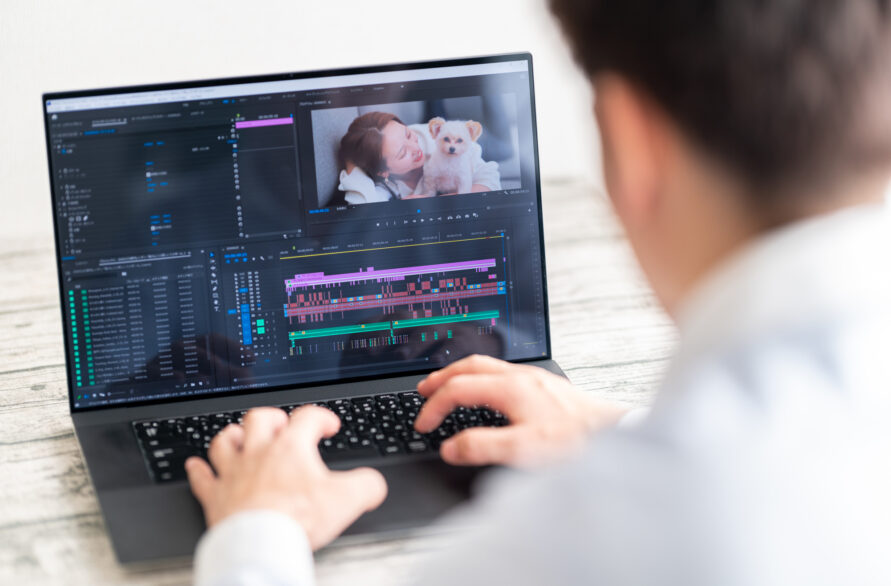

動画を撮影した後、そのまま公開することもできますが、多くの場合「編集」が重要になります。編集を加えることで、動画のクオリティが向上し、視聴者に伝わりやすくなるからです。では、なぜ動画編集が必要なのでしょうか?
編集をしない動画は、場面の切り替えが少なく、単調になりがちです。不要な部分をカットし、重要なシーンを強調することで、視聴者の興味を引き、最後まで飽きずに見てもらえる動画に仕上げることができます。
動画は情報を伝える手段ですが、余計なシーンが多いと視聴者にとって分かりにくくなります。編集によって構成を整理し、テロップやエフェクトを活用することで、伝えたいメッセージをスムーズに届けることが可能です。
長すぎる動画は途中で離脱される可能性が高まります。一方で、短すぎると情報が十分に伝わりません。ターゲットに合わせた適切な動画の長さに編集することで、視聴完了率を向上させることができます。
多くの人がスマートフォンで動画を視聴するため、編集の工夫が必要です。例えば、不要な部分を削除してファイルサイズを抑えたり、縦横比を調整してスマホ画面でも見やすくしたりすることで、快適な視聴体験を提供できます。
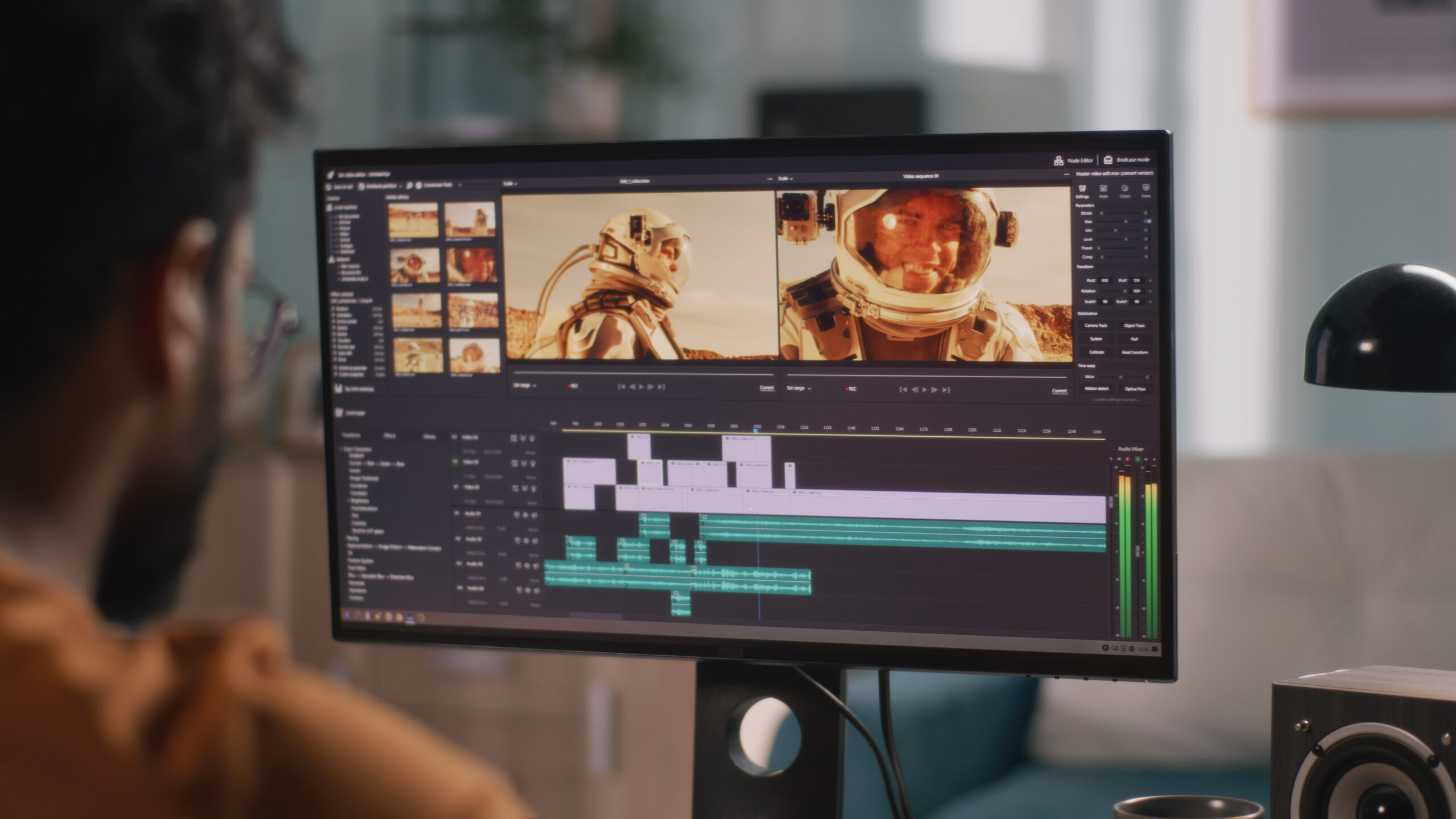
さて、動画は編集しなくては効果的なものにならないということは、お分かりいただけたことと思います。では実際に動画を編集しようという場合、なにが必要となるのでしょうか。
動画編集用パソコンには、ある程度の処理能力が求められます。一般的な編集作業であれば、最近のIntel Core i5/i7またはAMD Ryzen 5/7でも十分ですが、4Kなどの高解像度編集では、Intel Core i5(第10世代以降)やAMD Ryzen 5(5000番台以降)を搭載し、メモリは16GB以上が推奨されます。
WindowsとMacのどちらを選ぶかは用途によります。Macは Final Cut Pro などApple独自のソフトに最適化されており、クリエイティブな作業に強みがあります。一方、Windowsは Premiere Pro や DaVinci Resolve などのソフトを多くの環境で使用できるため、選択肢が広がります。
スマートフォンでも動画編集は可能ですが、複雑な編集や高解像度の映像を扱う場合はパソコンを使う方が圧倒的に効率的です。高品質な動画を作りたいなら、十分なスペックを持つパソコンを用意しましょう。
動画編集には専用のソフトが必要です。主に 無料ソフト と 有料ソフト に分かれ、それぞれ特徴があります。
無料ソフトは CapCut、iMovie、Shotcut、DaVinci Resolve(無料版) などがあります。費用をかけずに基本的な編集を行いたい場合に最適ですが、一部の機能が制限されていることが多く、サポートが受けられないケースもあります。
有料ソフトには Adobe Premiere Pro、Final Cut Pro、DaVinci Resolve(有料版) などがあり、プロ仕様の機能が豊富に搭載されています。動画編集に慣れてきて、より高度な編集を行いたい場合は、有料ソフトの導入を検討するのも良いでしょう。
Macのパソコンに標準で搭載されている動画編集ソフトです。シンプルな作りで、機能性も高く、直感的に操作できますので、初めて動画を編集するという方でも使いやすいソフトです。ちょっとした映画のような動画を作ることもできます。また、iPhoneやiPadと連携させやすいというのも、iMovieの魅力の一つです。
Clipchampは、Windows 11に標準搭載されている動画編集アプリで、直感的な操作で誰でも本格的な編集が可能です。テンプレート、BGM、自動字幕、トランジションなどの機能が充実しており、SNSやYouTube向けの動画も簡単に作成できます。ブラウザ上でも動作するため、PCのスペックを問わず利用しやすい点も魅力です。
Blackmagic Designが提供するプロ仕様の動画編集ソフトです。無料版でも高度なカラーグレーディング、エフェクト編集、ノイズ除去、マルチカム編集などの機能を利用でき、プロの映像制作現場でも採用されています。特に、映画やCMのような映像美を追求したい方におすすめのソフトです。無料版でも十分な編集機能を備えており、初心者から上級者まで幅広いユーザーに対応しています。有料版ではさらに高度なエフェクトやAIを活用した機能が追加されますが、まずは無料版から試してみるのも良いでしょう。
Appleから出ている動画編集ソフトですのでMacでしか使えませんが、機能は本格的で人気YouTuberも使用するなど、おすすめのソフトです。
Adobeから出ている動画編集ソフトで、発売されている中では最高峰とも言える、高機能なプロ仕様の製品です。IllustratorやPhotoshopなどのAdobe製品と連携させることもできます。
本格的な動画制作を目指す方にはおすすめですが、ある程度知識や経験のある方でないと、使いこなすのは難しいかもしれません。
CyberLinkが提供する初心者から中級者向けの動画編集ソフトです。直感的な操作性と豊富なテンプレート、エフェクト、トランジションが特徴で、動画編集が初めての方でも簡単にクオリティの高い映像を作成できます。AIを活用した編集機能も搭載されており、自動で背景を削除したり、手ぶれ補正を行うことが可能です。また、360度動画の編集にも対応しており、最新の映像技術を取り入れたコンテンツ制作ができます。手頃な価格でありながらプロ仕様の機能も兼ね備えているため、本格的な動画編集にステップアップしたい方にもおすすめです。
実際に編集ソフトを使って動画を編集する時の基本的な流れは、以下のようになります。
実際の作業方法は使用する編集ソフトによっても違ってきますので、ここで具体的な説明までは省きますが、おおよそ、このような流れで作業していくことになります。

動画編集で意識したいポイントのひとつが、「やりすぎないこと」です。
編集はあくまで、伝えたいメッセージをわかりやすく届けるための手段です。凝った演出や派手なエフェクトを入れすぎてしまうと、視聴者の目がそちらに取られ、肝心の内容が伝わりづらくなってしまいます。
エフェクトやアニメーションは必要な場面にだけ取り入れ、全体としてはシンプルでテンポの良い構成を意識しましょう。シンプルな編集は視聴者が内容に集中しやすい反面、淡白になりすぎると退屈に感じられることもあります。そのため、強調したいシーンでは少しだけ演出を加えるなど、バランスを取ることがポイントです。
また、伝えたい情報を詰め込みすぎるのも注意が必要です。情報量が多すぎると話の軸がぼやけ、結果的に印象に残りにくい動画になってしまいます。不要なシーンは思い切って削除し、最も伝えたい内容を際立たせることで、メッセージがよりクリアになります。
動画編集は単なる作業ではなく、ストーリーを整理し、視聴者に心地よく伝えるための「構成づくり」です。流れを意識しながら無駄を省くことで、伝わる力のある映像に仕上がります。

動画編集は非常に手間のかかる作業であり、わずか1分の動画でも編集に1時間以上かかることが珍しくありません。実際に、ある人気YouTuberは7分の動画を完成させるのに6時間を費やしているといいます。編集作業の負担を完全になくすことは難しいですが、効率を向上させることで、少しでも手間を減らすことは可能です。ここでは、作業時間を短縮するための具体的な方法をご紹介します。
「当たり前のことじゃないか」と言われてしまうかもしれませんが、ある程度の、そして即効性のある効果が、確実に期待できる方法であることは確かだと思います。
パソコンや編集ソフトも、日々性能がよくなっています。最新の高機能なものを使うことで手間や時間が短縮する可能性は十分あるでしょう。また、パソコンに関しては、一式買い換えなくとも、パーツを性能のよいものに取り替えてみるという方法もあります。
例えば、以下のように変更できます。
これだと、パソコン一式買い換えるよりは安く済むので、比較的試しやすいでしょう。
お金はかけられないという場合は、パソコンの環境改善を試してみましょう。
といった初歩的なことであれば、すぐに始めることができます。
もっと高度な方法や無料の高速化ソフトなどもありますので、「PC 高速化」などで検索してみてください。
もともと動画の編集は手間や時間がかかる作業ではありますが、気付かずに、意味のない作業で無駄な手間や時間を使っている可能性もあります。
例えば何十分もかけて編集したけど、結局後からカットすることになったなどということはありませんか?一度、ご自分のやり方を見直してみましょう。何か改善できる点が見つかるかもしれません。
社内で動画編集者を採用する、またはディレクターやデザイナーに慣れない編集作業を任せると、人的コストがかさんでしまう可能性が高くなります。そんなときは、動画制作会社などへ依頼してしまったほうが良いでしょう。
また、動画は作成したいけど、手間をかける時間はないというような場合も、信頼できるプロに任せてみるというのも方法です。
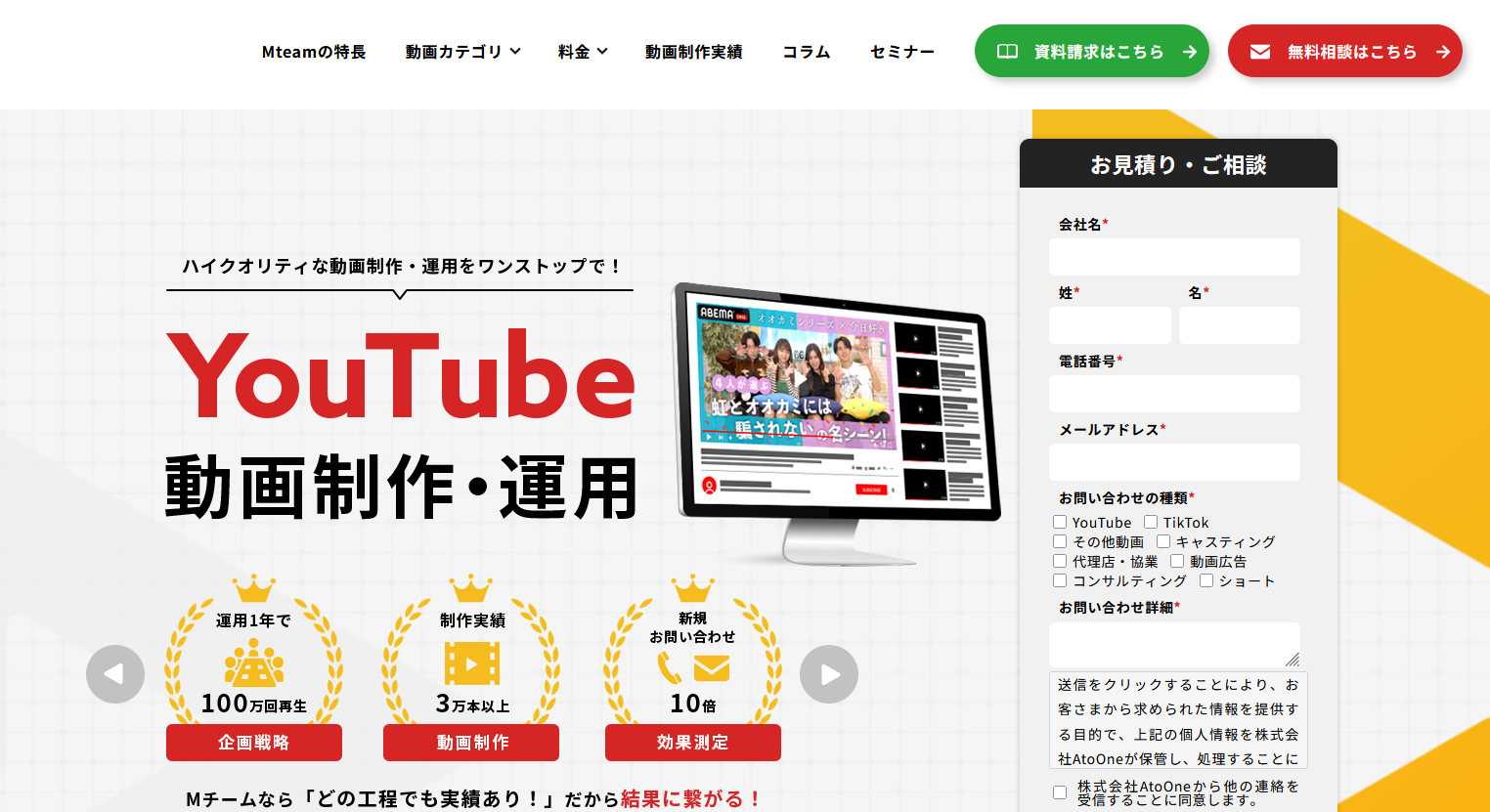
このコラムを運営している弊社AtoOneでは、Mチーム というサービスを提供しております。Mチームは、企業向けに戦略的な動画制作をワンストップでサポートするサービスであり、単なる編集作業にとどまらず、動画マーケティングの知識を持つディレクターが企画段階から伴走し、ターゲットに適した効果的な映像を制作いたします。
Mチームのサービスでは、PR動画・SNS広告・マニュアル動画・YouTubeコンテンツ など、幅広い用途に対応しており、特に企業ブランディングやマーケティング施策の一環として動画を活用したい場合に最適です。企画・撮影・編集・運用までトータルでサポートしており、高品質な映像をスムーズに制作することが可能です。
また、企業のニーズに応じて最適なプランを提案できるため、「定期的に動画を制作したい」「SNS運用を強化したい」「会社紹介動画をプロに依頼したい」など、さまざまなご要望に柔軟に対応いたします。動画制作にかかる人的コストや時間を削減しながら、ビジネスの成果につながる動画を効率的に制作したい場合には、ぜひMチームのサービスをご活用ください。
今回は、動画編集の必要性と基本的な流れ、作業の手間を減らす方法、さらにはプロに任せる選択肢までをご紹介しました。
視聴者にとって見やすく、印象に残る動画を作るためには、編集作業が欠かせません。しかし、演出を過剰にしすぎると本来のメッセージが伝わりにくくなるため、シンプルで分かりやすい編集を心がけることが大切です。
また、動画編集には時間と手間がかかりますが、機材の性能を見直したり、編集環境を最適化したりすることで、作業効率を大幅に向上させることができます。特に、YouTubeをはじめとした動画コンテンツを継続的に制作する場合は、効率的な編集方法を取り入れることが重要です。
それでも編集の負担が大きいと感じる場合は、プロに外注するという選択肢もあります。編集のクオリティを保ちつつ、時間を節約できるため、特にビジネス用途や定期的なコンテンツ制作を行う場合に適しています。まずはフリーソフトを使って編集に挑戦し、自分に合った方法を見つけてみるのもよいでしょう。
WEBでのお問い合わせはこちら



