




































目次
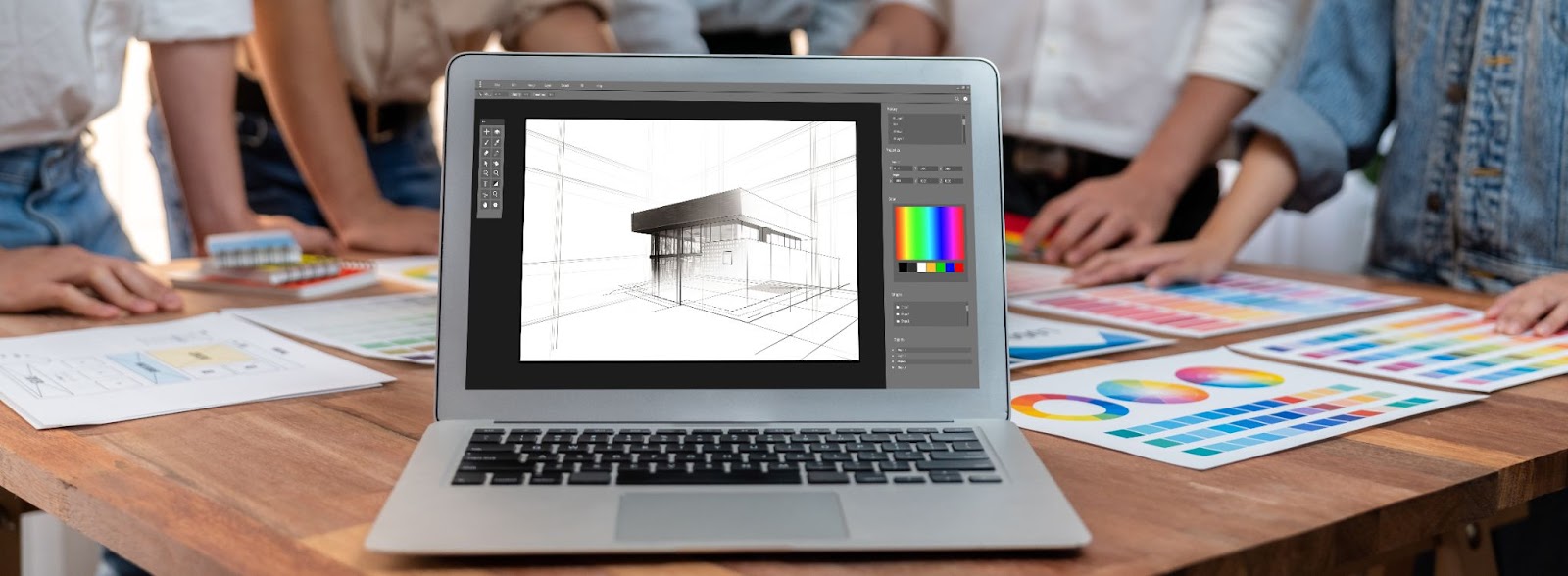
画像加工ソフトは、写真やグラフィックを自由に編集・加工できるツールです。特に無料ソフトはコストをかけずに導入できるため、個人ユーザーや中小企業に人気があります。
基本的な特徴を押さえつつ、有料版との違いについても解説します。
無料画像加工ソフトには、初心者でも直感的に操作できるシンプルなUIが用意されていることが多く、導入のハードルが低いのが魅力です。また、インターネット上には使い方を紹介した記事や動画が多く、学習リソースが豊富な点も安心材料になります。編集の目的がSNS投稿や資料用の簡易加工であれば、無料ソフトで十分に対応できます。
無料ソフトと有料ソフトの違いは、主に機能面・サポート体制・商用利用の制限にあります。有料ソフトはプロフェッショナル向けに設計されており、編集精度や操作自由度が高く、技術的なサポートも充実しています。一方、無料ソフトは一部機能に制限があったり、広告表示がある場合もありますが、基本的な編集には問題なく対応できる優れた選択肢です。

無料ソフトの選定においては、操作性・対応デバイス・編集機能の充実度など、複数の視点から自分に合ったツールを見極める必要があります。本章では、特に重視すべき選び方のポイントを取り上げ、それぞれの視点から適したソフトを見つけるヒントを提供します。
オンライン型ソフトはブラウザ上で動作するため、インストール不要で即使用できる手軽さが魅力です。一方、ダウンロード型ソフトはPCの性能を活かしたスムーズな動作が可能で、大容量の画像編集やオフライン環境でも利用できます。どちらが適しているかは、利用頻度や作業スタイルによって変わるため、利便性を考慮した選択が重要です。
ソフトによって操作画面の構成やメニューの表示方法が異なります。UIが洗練されているほど操作ストレスが少なく、作業効率も高まります。初心者はなるべく直感的に使えるものを、経験者はカスタマイズ性や機能性に注目するとよいでしょう。
Windows、Mac、Linux、スマートフォンなど、使用環境によってソフトの選択肢は異なります。使用中のデバイスに対応していることはもちろん、今後の利用拡張も見据えてマルチプラットフォーム対応のソフトを選ぶと長期的に便利です。
フリーソフトでも、商用利用にはライセンスの制限がある場合があります。特に企業や副業などで利用する場合は、利用規約をしっかりと確認しましょう。「商用利用可」または「クレジット表記不要」と明記されているかどうかが判断基準になります。

数ある無料画像加工ソフトの中から、2025年時点で特に評価が高い14のツールを厳選しました。用途やレベルに応じて適したソフトは異なるため、それぞれの特徴や強みもあわせて紹介します。初心者が手軽に使えるものから、プロに近い操作性を求める中・上級者向けまで、幅広い層に対応しています。
PhotoDirectorはAI機能を搭載し、ワンクリックで画像の背景削除や補正が可能な先進的なソフトです。自動補正機能も優れており、初心者でもプロ並みの仕上がりが実現できます。操作画面もわかりやすく、PC版・スマホ版ともに利便性が高い点が支持されています。
Canvaは画像編集だけでなく、プレゼン資料やSNS投稿デザインにも活用できるオールインワン型のツールです。テンプレートが豊富に用意されており、初心者でもセンスの良いレイアウトを簡単に作成できます。ブラウザ上で完結し、クラウド保存にも対応しているためチームでの共有にも最適です。
Fotorは多彩なフィルターとテンプレートが魅力のオンライン画像加工ソフトです。写真の補正やコラージュ作成など、多機能ながら操作は非常にシンプルで、画像加工初心者にも扱いやすい構成となっています。SNS投稿画像の作成に特化した機能も豊富です。
GIMPはオープンソースの画像編集ソフトで、高度な編集機能が無料で使えることからPhotoshopの代替ツールとして広く知られています。レイヤー操作やプラグイン追加によって自由度の高い編集が可能で、プロフェッショナル用途にも十分耐える実力を持っています。
Pixlrはインストール不要でブラウザ上からすぐに利用できる画像編集ツールです。Photoshopに近い操作感でありながら軽快に動作し、テキスト追加・レイヤー操作・エフェクト処理など幅広い編集に対応しています。無料アカウントでも制限少なく使えるのが魅力です。
PhotoScape Xはフィルター・トリミング・色調補正といった基本的な編集機能が一通りそろっており、操作も直感的です。バッチ処理やGIFアニメ作成といった便利機能も搭載されており、日常的な加工にとても役立ちます。日本語対応もあるため国内ユーザーにも安心です。
JTrimは動作が軽く、古くから使われている定番の画像加工ソフトです。複雑な機能はありませんが、リサイズや明るさ調整、トリミングなど基本的な加工を素早く行うことができます。古いPC環境でも安定して動作する点が評価されています。
Inkscapeはベクター画像の作成と編集に特化した無料ソフトで、イラストやロゴ制作に最適です。SVG形式での保存や編集に対応しており、レイヤー機能も充実しています。Adobe Illustratorの代替として利用されることも多く、クリエイター向けに特化したツールです。
Movavi PicverseはAIによる人物削除や背景ぼかしといった写真加工に強みを持つソフトです。使いやすいインターフェースと豊富なフィルターにより、初心者でもクオリティの高い編集が可能です。SNS投稿用の加工や、ポートレート写真の補正に特に向いています。
LINE Cameraはスマートフォン向けの無料アプリで、写真にスタンプやテキストを追加するなど、カジュアルな加工に最適です。操作もシンプルで、撮影から加工・投稿まで一貫して行える利便性があります。日常の記録やSNS投稿にぴったりのツールです。
上記に加え、BeFunky、Promeo、Paint.NET、Polarrなども注目すべき無料画像加工ソフトです。目的に応じて複数のツールを組み合わせることで、表現の幅をさらに広げることができます。それぞれの得意分野を把握し、自分のスタイルに合ったソフトを選びましょう。
画像編集は一見簡単に見えますが、基本を押さえていないと見栄えが悪くなったり、操作に時間がかかったりします。初心者がつまずきやすいポイントを知ることで、よりスムーズな学習が可能です。
レイヤーとは、画像を複数の層に分けて編集できる仕組みで、元の画像を壊さずに加工を加えることができます。フィルターは、画像全体に特定の効果を加える機能で、色味の変更やアート風の加工に利用されます。これらを使いこなすことで、編集の幅が大きく広がります。
トリミングやサイズ変更時の比率保持、ファイル形式の選び方、保存設定などでミスが起きやすい傾向にあります。まずは画像編集の基礎操作をひと通り学び、慣れるまではシンプルな編集から始めることが成功の近道です。
画像加工はSNSでの発信や集客にも欠かせない要素です。各プラットフォームに最適化されたサイズやスタイルで投稿することで、より多くのユーザーの目に留まりやすくなります。
Instagramではフィード投稿用に正方形、ストーリーズ用に縦長画像が推奨されます。一方、X(旧Twitter)では横長画像がタイムライン上で見やすくなるため、比率調整が鍵です。また、テキストの配置や余白のとり方にも工夫を凝らすことで、視認性が向上します。
画像がぼやけたりトリミングされないためには、各SNSごとの推奨サイズに合わせることが重要です。例えば、Instagram投稿は1080×1080px、Xは1200×675px、YouTubeサムネイルは1280×720pxが推奨されます。画像が自動圧縮される仕様もあるため、解像度の設定も調整が必要です。

画像加工を行う際には、著作権や肖像権といった法律面にも十分な注意が必要です。知らずに権利を侵害してしまうと、トラブルや訴訟のリスクが発生する可能性があります。
インターネット上で見つけた画像を無断で加工・使用することは、多くの場合著作権侵害となります。商用利用はもちろん、個人利用であっても無断使用は避け、フリー素材サイトなどから正規にダウンロードした画像を使うようにしましょう。
一部のフリー画像サイトでは、商用利用可能であっても「クレジット表記が必須」とされていることがあります。これを怠るとライセンス違反となる場合があるため、利用時には必ず利用規約を確認し、必要に応じて出典を明記することが大切です。

画像加工ソフトには、操作の簡単なものからプロ向けの高機能なものまで多様な種類があります。特に無料ツールは導入しやすく、SNS投稿、Webバナー作成、資料用画像の加工など、さまざまなシーンで活用できます。
最適な画像加工ソフトを見つけることで、表現の幅が大きく広がり、成果物の品質も大きく向上します。
あなたにぴったりのツールで、クリエイティブな制作活動をスタートしてみてください。画像加工ソフトを取り入れてみてはいかがでしょうか。今回の記事がツールを選ぶ際の参考になれば幸いです。さまざまなソフトを試して、自分のお気に入りを見つけてください。
WEBでのお問い合わせはこちら



