



































目次

動画編集に入る前に、「画面サイズ」「解像度」「縦横比」「トリミング/切り取り」といった用語の違いを理解しておくことが大切です。これらを混同すると、意図した結果が得られなかったり画質が不必要に落ちてしまったりします。
「画面サイズ」という言葉は曖昧に使われがちですが、主に二つの意味があります。ひとつは「解像度」、もうひとつは「縦横比」です。
たとえば、フルHD(1920×1080)の動画を9:16に変更すると、単純に「解像度が変わる」のではなく「表示比率が変わる」ことになります。つまり、動画のサイズを変更するという作業は、解像度の調整と縦横比の変更の両方を含んでいるのです。
動画サイズ変更の文脈でよく登場する「トリミング」と「切り取り(クロップ)」は似ていますが意味が異なります。
この違いを理解していないと「動画を短くしたいだけなのに画角が変わってしまった」「見せたい被写体が切れてしまった」という失敗につながります。
動画サイズ変更は日常のちょっとしたシーンでも役立ちます。
こうした基礎を理解することで、これから紹介するアプリやソフトを活用する際も「自分がやりたいのはトリミングなのか、それともクロップなのか」を判断でき、無駄なく編集を進められます。
動画の画面サイズ変更は、単なる見た目の調整ではなく、視聴環境や目的に合わせて必ず必要になる作業です。ここでは代表的なケースを3つ紹介します。
SNSや動画共有サービスは、それぞれ最適な縦横比が決まっています。YouTubeは横長の16:9、TikTokやInstagramのリールは縦長の9:16が基本です。横長動画をそのままTikTokに投稿すると上下に黒帯が入り、見づらくなるだけでなく、内容に集中してもらえないことがあります。プラットフォームの特性に合わせてサイズを最適化することは、ユーザー体験を高めるうえで欠かせません。
必ずしも標準サイズに従う必要はありません。あえて正方形(1:1)に変換したり、上下に余白を追加してデザイン性を持たせることで、他の投稿と差別化できます。特にInstagramでは、正方形や余白を活用した独自のレイアウトが「おしゃれ」「個性的」と評価されるケースが多く、ブランドイメージの演出にもつながります。
昔の映像や家庭用ビデオは、4:3の比率で撮影されていることが多くあります。そのまま再生すると、現代の16:9ディスプレイでは左右に黒帯が生じます。画面サイズを変換すれば、より自然な形で再生でき、当時の映像を違和感なく楽しめるようになります。思い出の保存やアーカイブとして活用する際にも有効です。
主要なSNSはそれぞれ最適な比率や解像度が異なります。黒帯が入ったり画質が落ちたりしないよう、投稿前に確認しておきましょう。
YouTubeは横型が基本のプラットフォームです。標準は16:9で、最低でも1280×720(HD)、推奨は1920×1080(フルHD)です。長尺や映画的な動画では4K(3840×2160)や8Kといった超高解像度にも対応します。近年はYouTube Shortsの普及で縦型9:16も利用されており、1080×1920の縦動画が最適化されています。
TikTokは縦型視聴が前提のサービスです。推奨比率は9:16で、1080×1920の解像度が最適です。正方形(1:1)や横長(16:9)の動画も投稿できますが、全画面を占有する縦型が圧倒的に視聴体験を高めます。広告やプロモーションでも縦型を基準に制作されるのが一般的です。
Instagramは投稿形式ごとに最適サイズが分かれています。フィードでは正方形(1:1/1080×1080)が標準ですが、縦型4:5(1080×1350)は表示領域を広く使えるため効果的です。ストーリーやリールは縦型9:16(1080×1920)が推奨で、スマートフォン画面全体に表示されるため没入感を与えやすいです。
Xは複数の比率に対応しており、利用目的に応じて選べます。一般的には横型16:9が主流で、1280×720以上の解像度が推奨されます。スマホユーザーに向ける場合は縦型9:16、フィード内でバランスよく表示したい場合は正方形1:1が使いやすいです。広告もこれらの比率を網羅しているため、用途に合わせて切り替えられます。
Facebookは対応するフォーマットが幅広く、利用者の多いスマートフォン環境を意識した調整が必要です。フィード投稿では16:9の横型に加え、1:1や4:5といった縦型も効果的です。ストーリーやリール形式はInstagramと同様に縦型9:16(1080×1920)が基本となります。広告出稿においても、これらの比率が推奨されています。
動画の画面サイズは、使うデバイスによって操作方法や使えるアプリが異なります。ここではPC、Android、iPhoneそれぞれでの代表的な方法を紹介します。
PCでは、標準搭載ソフトやフリーソフトを使って動画サイズを変更できます。Windows 11に標準搭載されている「Clipchamp」なら、SNS用に9:16や1:1といったプリセットを選ぶだけで調整可能です。Macの場合も「iMovie」が標準で利用でき、YouTubeやInstagram用に簡単に書き出せます。より細かい解像度調整や形式変換をしたい場合は、VLC Media PlayerやShotcutなどのフリーソフトを使うと柔軟です。
Android端末では「Googleフォト」に基本的な編集機能が備わっており、動画のトリミングや縦横比の変更が可能です。より高度な編集をしたい場合は、InShotやCapCutといったアプリを使うと、TikTokやInstagram向けの縦長9:16や正方形1:1にすぐ変換できます。直感的な操作で調整できるため、普段使いには十分です。
iPhoneでは「写真」アプリにトリミング機能があり、動画の縦横比を1:1や9:16に切り替えることが可能です。簡単な調整ならこの機能で十分ですが、より本格的に編集する場合は「iMovie」や「LumaFusion」を使うのがおすすめです。これらを利用すれば解像度や出力形式まで細かく設定できるため、プロ仕様の仕上がりも目指せます。
スマートフォンで動画を編集する場合、機能が充実していて利用者の多いアプリを選ぶと安心です。ここでは代表的な3つを紹介します。
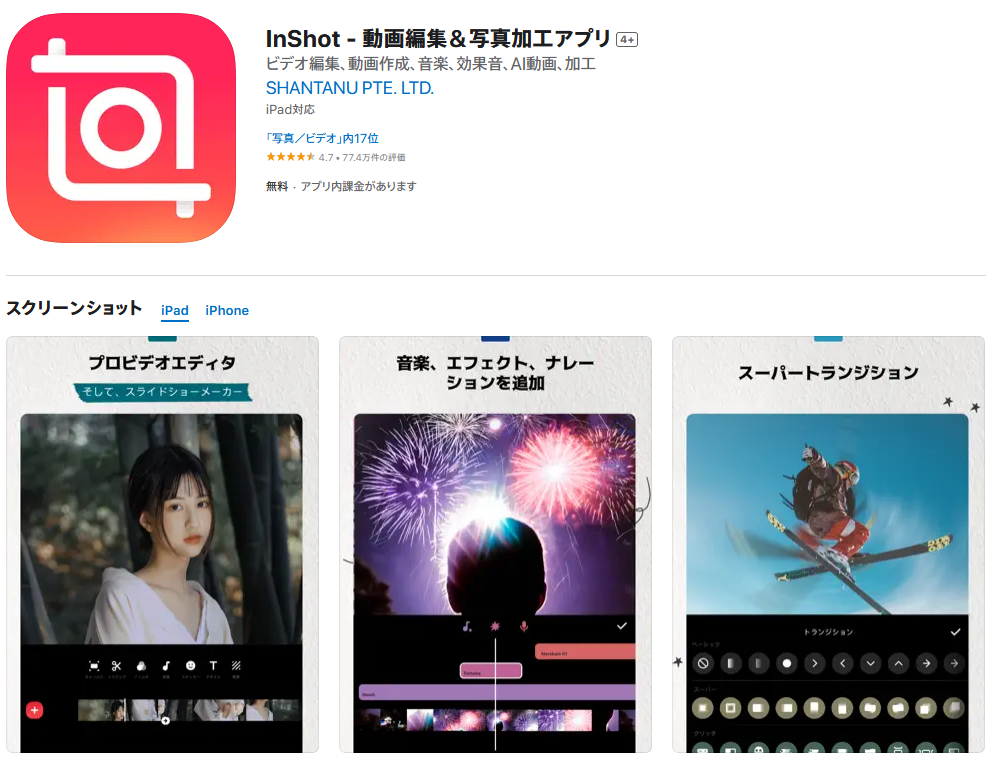
InShotは、シンプルな操作で幅広い編集ができる定番アプリです。カットやトリミングといった基本に加えて、速度調整、テキストやスタンプの挿入、BGMや効果音の追加などSNS向けに役立つ機能が揃っています。特に便利なのは、Instagram用の1:1、TikTok用の9:16、YouTube用の16:9といった比率をすぐに設定できる点です。
背景を自動でぼかしたり色を指定できる機能もあり、縦横比が異なる動画を見栄え良く整えられます。初心者でも直感的に扱える一方で、出力解像度の調整やフィルターの細かい調整など応用的な機能も備えているため、幅広い層に使いやすいアプリです。
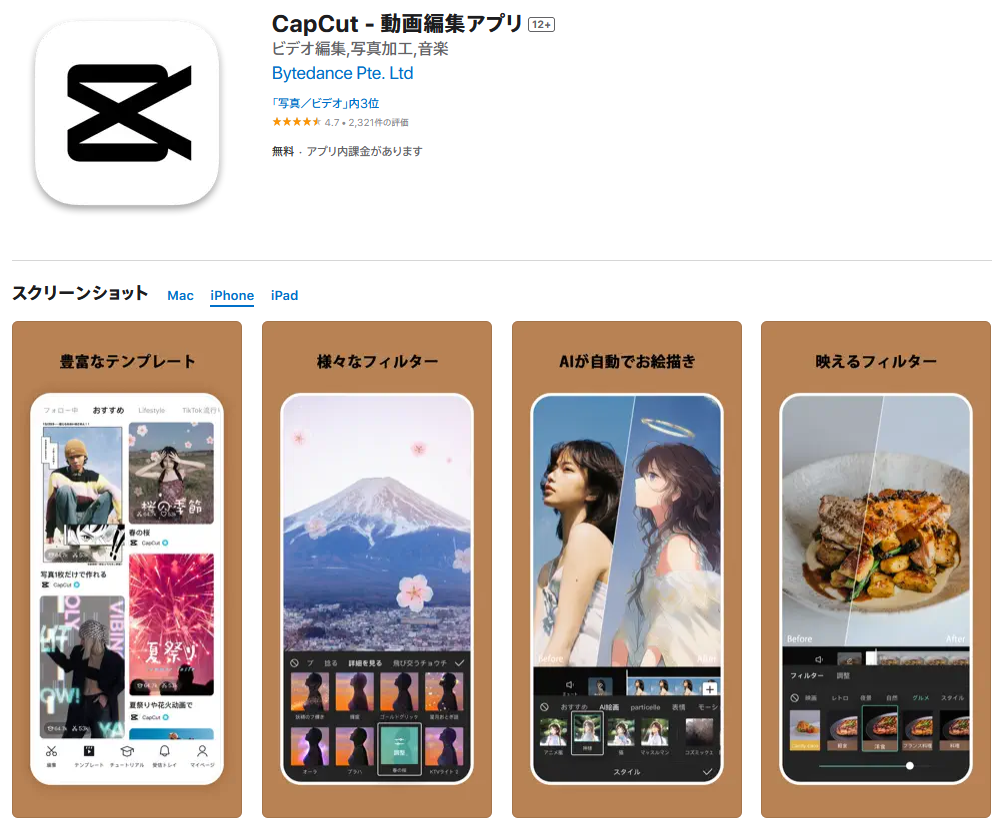
CapCutは、TikTokを運営するByteDanceが開発したアプリで、特にショート動画制作に強みを持っています。縦横比の変更やトリミングなどの基本操作はもちろん、AIによる自動字幕生成や音声解析、流行のテンプレートを使った即編集にも対応しています。TikTokと直接連携できるため、撮影から編集、投稿まで一貫してスムーズに行えるのが大きな魅力です。
また、エフェクトやフィルター、サウンド素材が豊富に揃っており、スマホだけでハイレベルな仕上がりにできます。SNS、とりわけ縦型動画の発信を中心に考えている人にとって、非常に頼れるツールです。
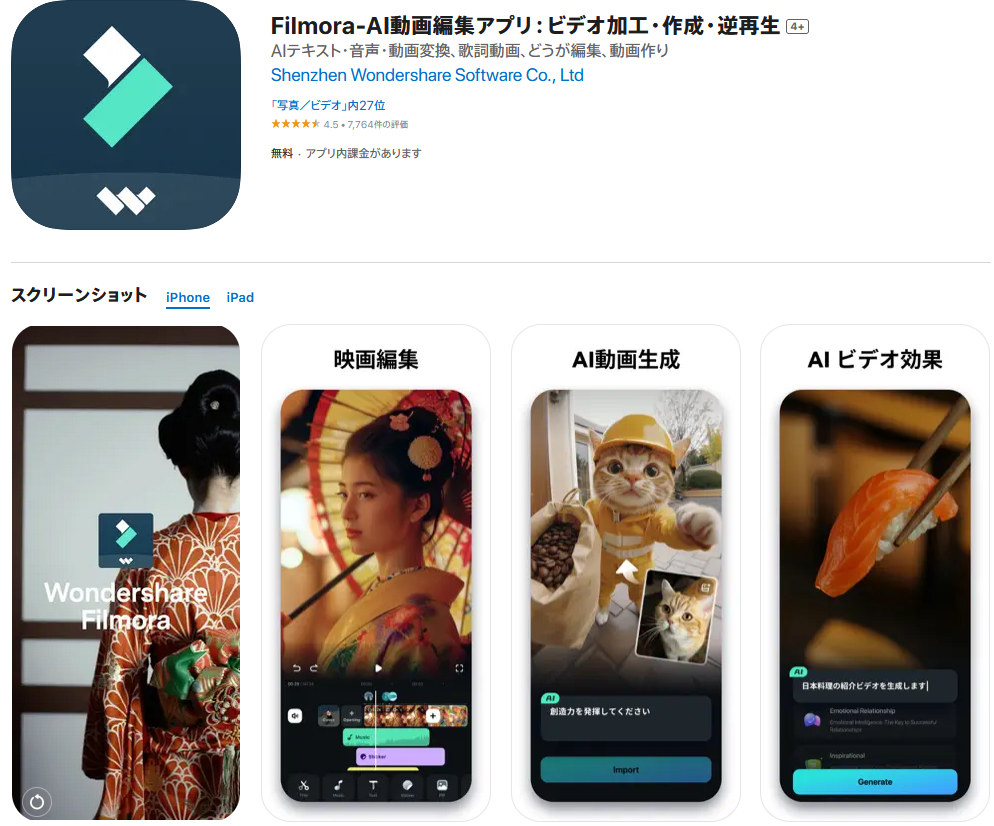
FilmoraGOは、PC版のFilmoraを提供しているWondershareが開発したスマートフォン向けアプリです。基本的なサイズ変更やトリミングに加え、文字やスタンプ、トランジション、BGMなどを使った演出が可能で、モバイルながら本格的な編集が行えます。特に強みはPC版との互換性で、スマホで編集を始めてPCで仕上げるといった柔軟な作業ができる点です。
さらに、解像度や出力形式の設定も細かく指定できるため、SNS投稿だけでなくプレゼン用や業務用の動画作成にも活用できます。モバイル編集を日常的に行う人にとって、拡張性の高い選択肢といえます。
PCソフトはスマートフォンアプリよりも自由度が高く、画質やフォーマットを細かく指定できる点が強みです。SNS投稿に合わせた比率調整から、本格的な映像作品の編集まで幅広く対応できるため、動画制作を本格的に行いたい人におすすめです。
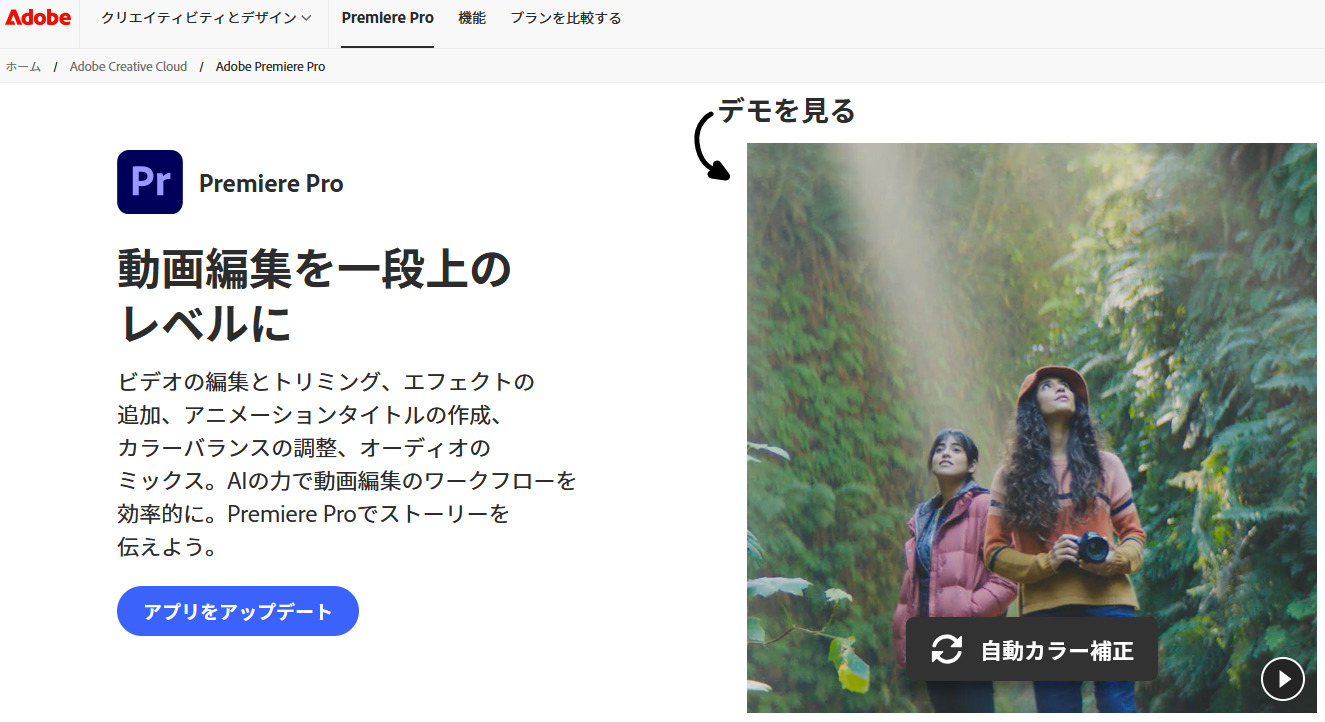
Premiere Proは映像業界のプロも使う定番ソフトで、動画のサイズ変更や比率調整も細かく設定できます。たとえばYouTube向けの16:9、InstagramやTikTok用の9:16、フィード投稿向けの1:1など、複数のアスペクト比をプロジェクトごとに保存しておけば、同じ映像をSNSごとに最適化して出力できます。
さらに書き出しプリセットには「Match Source – Adaptive High Bitrate」など便利な設定が用意されており、画質と容量のバランスを自動で調整できます。カラコレ、音声調整、モーショングラフィックスとの組み合わせも強力で、SNS用の短尺動画から企業向けのプロモーション映像まで幅広く活用できます。
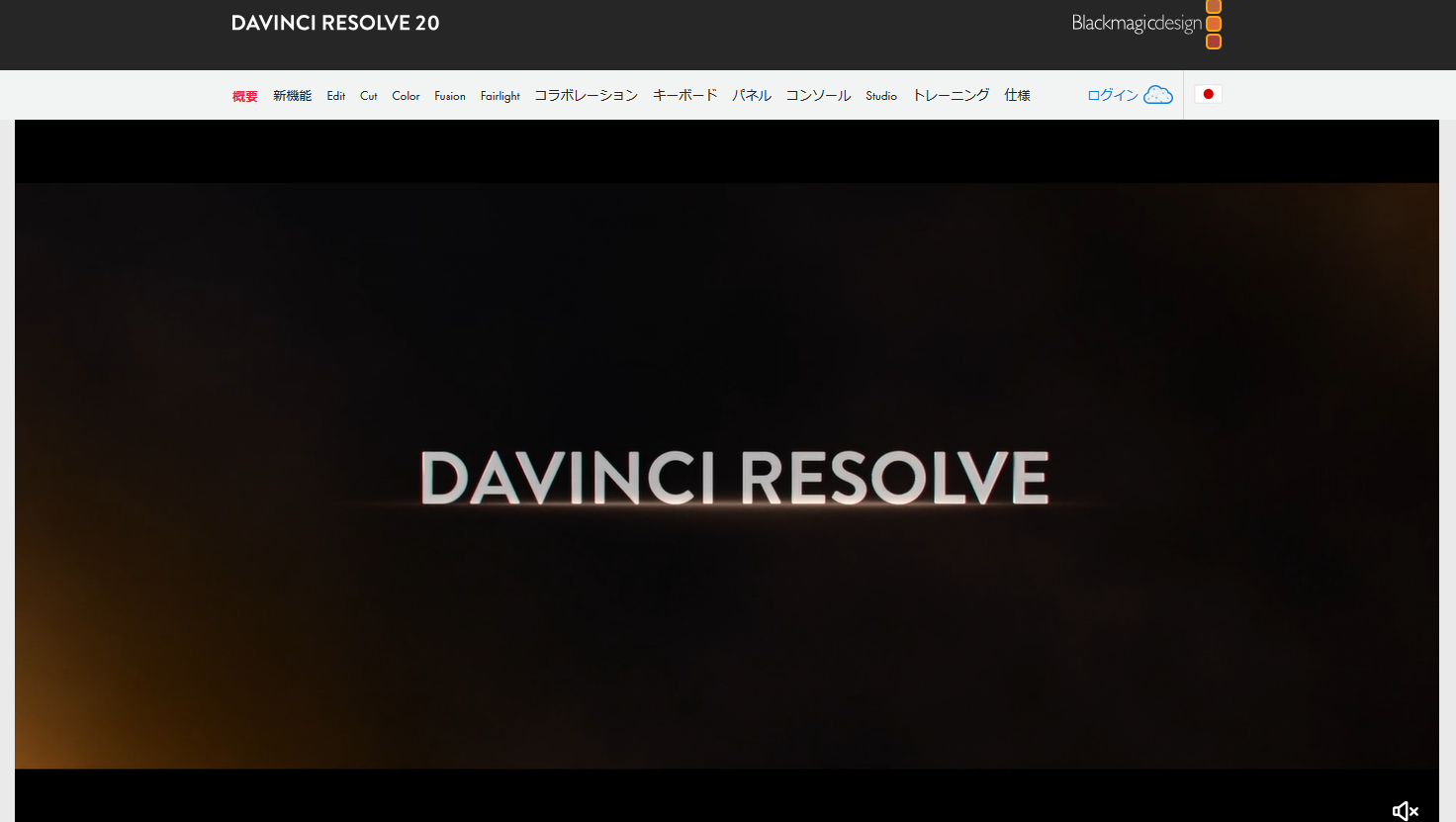
DaVinci Resolveは無料版でも非常に多機能で、特にカラーグレーディングや映像の質感調整に強みを持つソフトです。タイムラインの解像度を自由に設定できるため、縦型9:16や正方形1:1の動画も簡単に作成可能です。さらに「Smart Reframe」機能を使えば、横長16:9の素材を自動的に人物や被写体を中心にリフレーミングして縦型に変換でき、同じ映像から複数のSNS向けバージョンを効率的に作成できます。
複数トラックを使った細かい編集や、プロ仕様のカラー調整も行えるため、YouTubeのハイエンド動画や広告映像を制作したい人にも適しています。学習コストはやや高いですが、慣れれば無料とは思えないほどの高性能を発揮します。
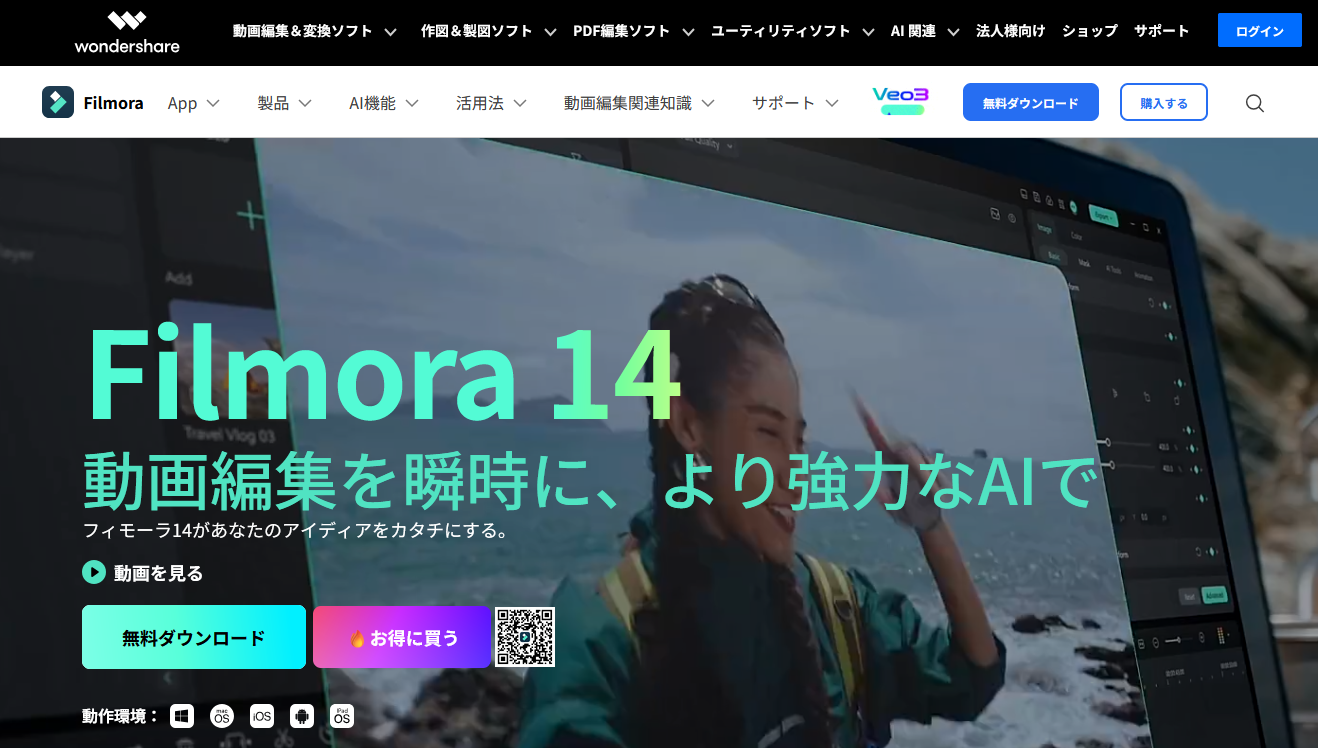
Filmoraは初心者から中級者に向いたソフトで、直感的な操作性と豊富なテンプレートが魅力です。アスペクト比はワンクリックで16:9、9:16、1:1などに切り替えられ、SNS向けの動画編集に特化した機能が揃っています。特に便利なのは、スマホアプリFilmoraGOとの互換性です。外出先でモバイル編集を始め、帰宅後にPCで細かい仕上げを行うといった流れをスムーズに組めます。
エフェクトやフィルターの種類も多く、テキストやBGMを加えるだけで簡単にプロっぽい雰囲気を出せるのも特徴です。初心者が最初に選ぶPCソフトとしても人気が高く、SNS用動画の作成から学習用コンテンツまで幅広く活用できます。

画面サイズを変える作業は難しくありませんが、いくつか押さえておくと仕上がりが良くなります。
まず注意したいのは画質の劣化です。解像度を下げすぎたり、無理に拡大したりすると映像がぼやけてしまいます。元データの解像度を確認し、できるだけ高画質の状態を保ったままサイズを調整することが大切です。
次に気をつけたいのが映像の切れです。トリミングで人物や文字が端に寄りすぎると、重要な部分が見切れてしまうことがあります。変更後のプレビューを必ず確認し、必要に応じて被写体の位置を調整しましょう。
動画の画面サイズは、プラットフォームや視聴環境に合わせて調整することが重要です。適切な比率を選ばずに投稿すると、黒帯が入ったり映像が欠けたりして、視聴体験を損なう可能性があります。
編集の際は、スマートフォンで手軽に行う方法から、PCを使った本格的な作業まで幅広い選択肢があります。大切なのは、用途に応じて最適な方法を選び、画質を保ちながら構図を崩さないように調整することです。
このポイントを押さえておけば、どんな場面でも見やすく効果的な動画を仕上げられます。
WEBでのお問い合わせはこちら



