




































目次

最初にmp4・mp3形式の違いを解説します。名前は似ていますが用途は大きく異なり、具体的には扱えるデータに違いがあるのです。
mp4は、動画を高品質かつデータサイズを最小限に抑えるために使われることが多いデータ形式です。例えば、高画質カメラで撮影した動画をYouTubeに投稿する場合、そのままの状態ではデータが大きすぎて投稿できません。
mp4形式に圧縮することで、画質を維持しながら既存のインターネット回線でも快適に視聴できるデータサイズにできます。mp4は映像データだけではなく、テキストファイルや画像データにも対応していることが特徴です。
mp3は、音声データの形式です。mp3も基本的には品質を保ったまま、データサイズを圧縮するために使われます。
ただし、mp4とは異なり、映像データは扱えず音声データのみ扱える形式です。
mp4とmp3の違いは、映像データがあるかないかです。mp4には映像+音声データが含まれていますが、mp3は音声データのみとなります。
mp4をmp3に変換する場合、mp4に映像データが含まれていても変換後は音声データしか読み取ることができません。映像データとしてmp4をmp3に変換したいと考えている人は、仕様の問題で実現できないので注意してください。

MP4からMP3へ変換する際には、出力ファイルの音質設定(ビットレートやサンプリングレート)も重要です。以下に基本的な指標をご紹介します。
変換ソフトによっては詳細な音質設定ができない場合もあるため、目的に応じてソフト選びを行いましょう。

mp4をmp3に変換できるフリーサイトをご紹介します。手軽にデータを変換したいときや変換する頻度が高くないときは、ご紹介するフリーサイトを使うとよいでしょう。
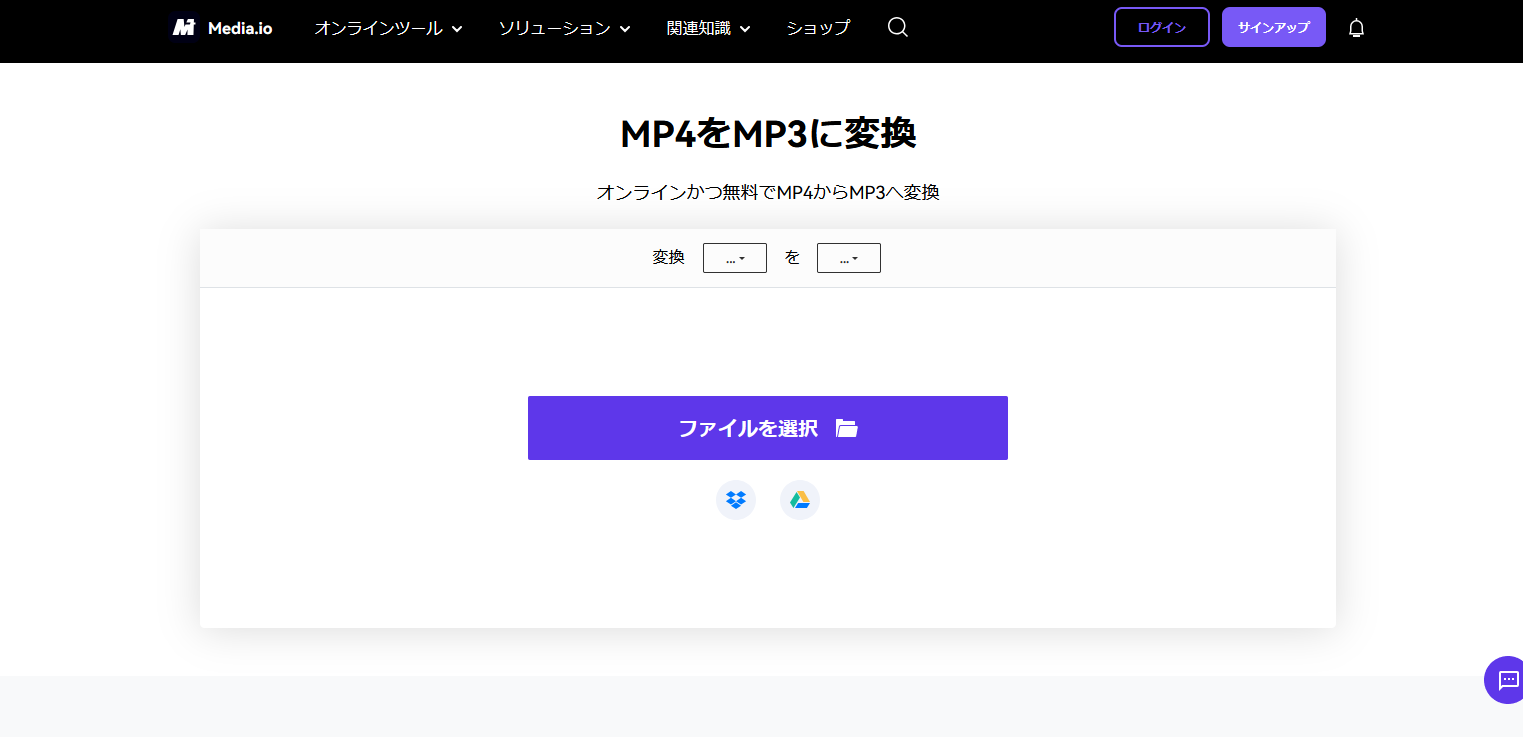
「Online UniConverter」は、日本語に対応したフリーのデータ変換サイトです。ブラウザ上に表示された項目を設定するだけで、簡単にMP4をMP3に変換できます。具体的な使い方はトップページ下部に記載されているため、データ変換に不慣れな人でもすぐに使えます。
MP4やMP3以外のデータ形式にも幅広く対応しているため、クリエイティブな趣味や仕事を行っている人は利用する機会が多くなるでしょう。まとめて変換できるファイルの数が少ないことがデメリットですが、一度に大量のファイルを変換したいときでなければ十分対応可能です。
また、変換後の音質を設定する機能も搭載されており、64kbpsから320kbpsまでのビットレートやモノラル・ステレオのチャンネルを選ぶことができます。目的に応じて音質を調整できるため、より高品質な変換が可能です。
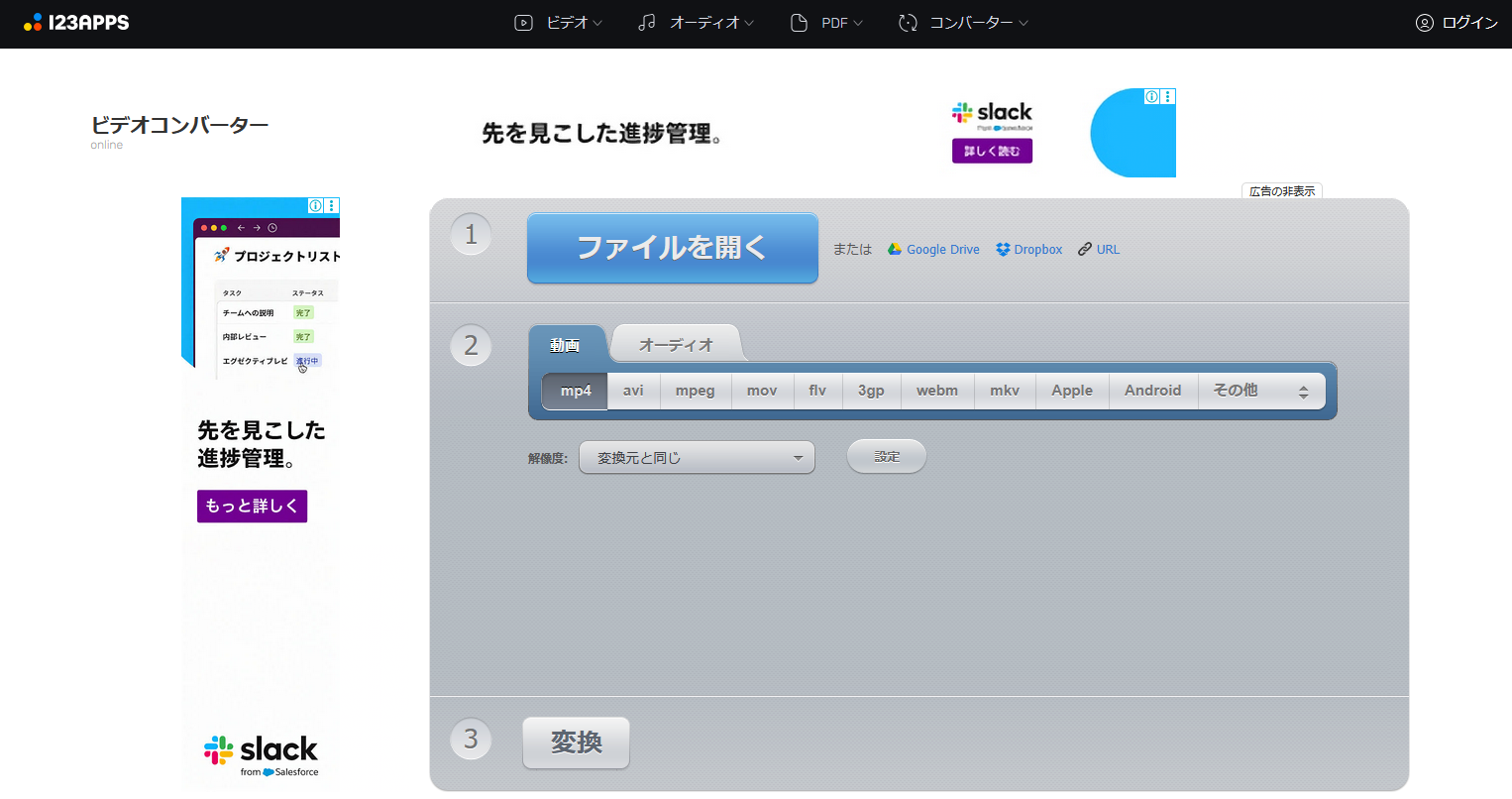
「Online Video Converter」は、直感的に操作できるフリーのデータ変換サイトです。シンプルな画面とボタン配置で、特に説明されなくてもファイルを変換することができます。
最大4GBまでのファイルサイズに対応しているため、ビデオカメラで撮影した映像なども気軽に変換できます。大きなデータをすぐに圧縮したい、高画質映像の音声を取り出したいというときに便利です。
ただし、変換するデータサイズに比例して変換速度が遅くなります。お使いのインターネット回線によっては、変換したいデータをアップロードするのにも時間がかかるでしょう。急いでデータを変換したいときは、ファイルサイズに注意してください。
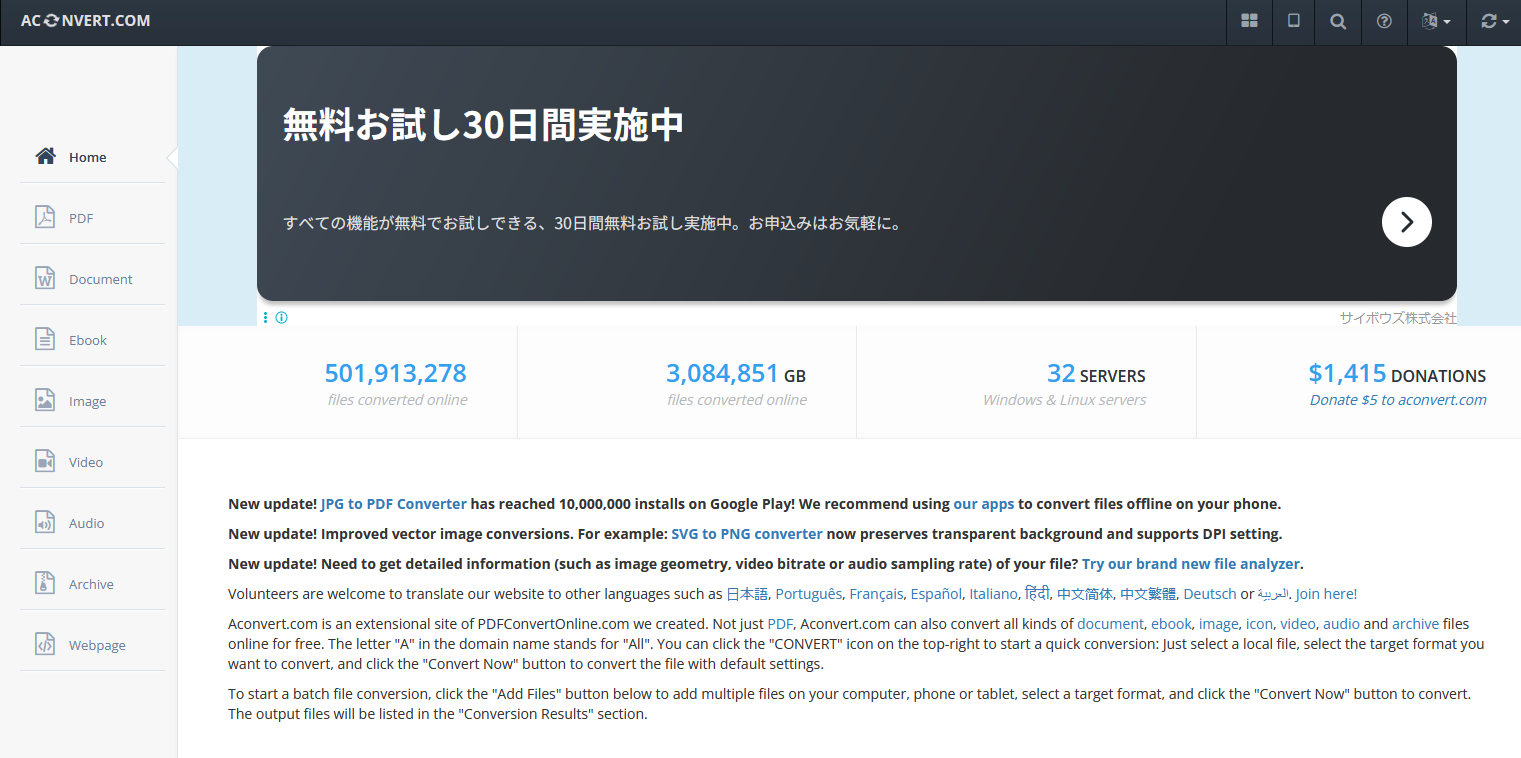
「Aconvert.com」は、見やすいサイトデザインが好評のデータ変換サイトです。海外サイトのため日本語には対応していませんが、データを変換するだけなので特に問題ありません。サイトを開けば、トップページ下部に変換用のメニューが表示されます。
出力するmp3のビットレートを調整できることが特徴です。複数のファイルのビットレートを一定にしたいときに役立ちます。
ただし、変換後の音質は不安定な傾向にあるため、ライブやコンサートの音声ファイルを変換する際は向いていないかもしれません。mp4をmp3に変換する速度は、ほかのサイトに比べて遅いとの評価もあります。変換するファイルの数が多いときは注意してください。
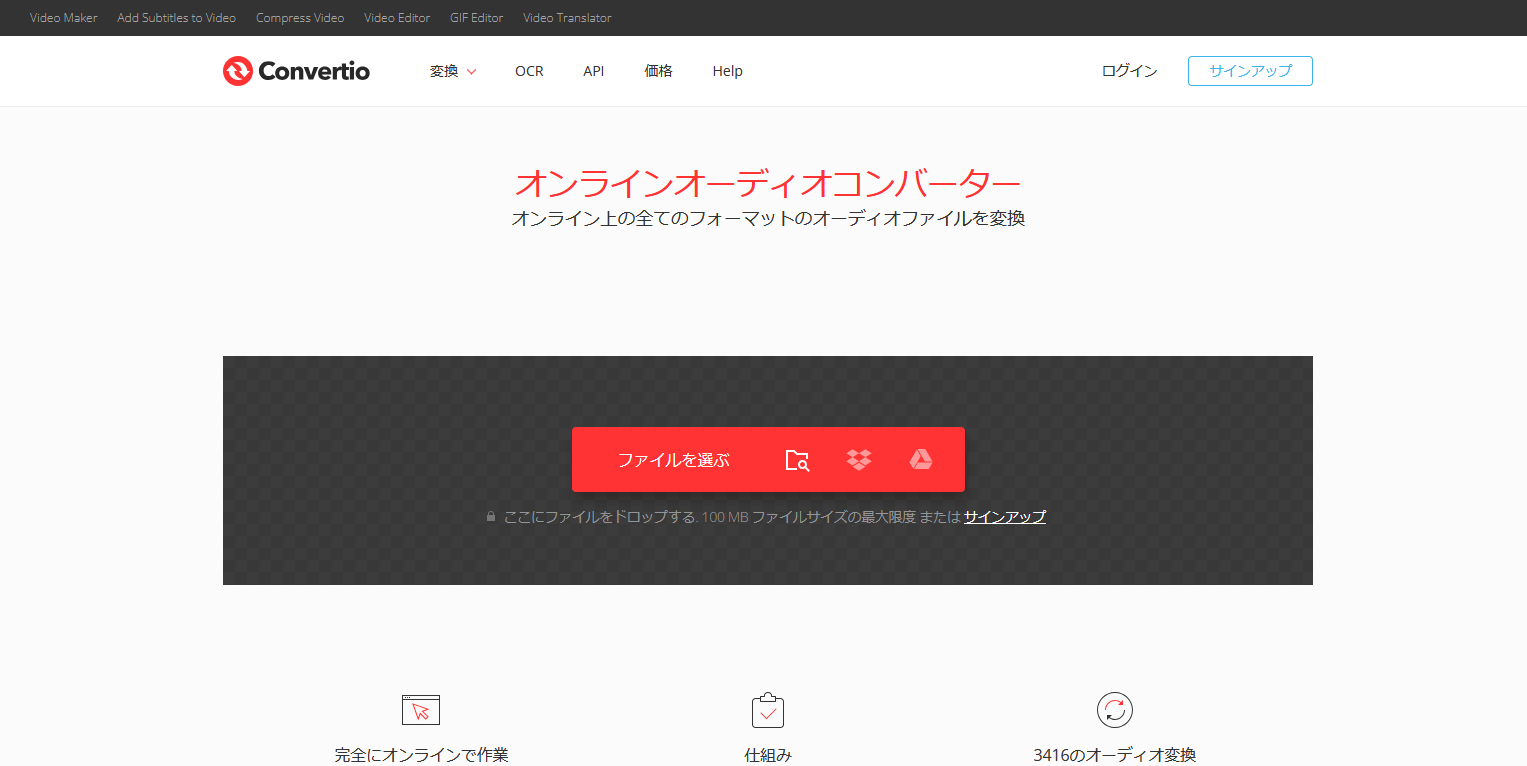
「Audio Convertio」は、操作性に優れた日本語対応のデータ変換サイトです。MP4ファイルを画面上にドラッグ&ドロップするだけで簡単にデータを変換でき、変換手順が明快で迷うことがありません。ブラウザベースで動作するため、特別なソフトをインストールする必要もなく、すぐに使える点が便利です。
以前はファイルサイズに100MBまでという制限がありましたが、現在は無料ユーザーでも最大1GBまでの変換が可能になっています。これにより、スマホで撮影した動画や中程度の長さの映像も対応可能になりました。ただし、それ以上の大容量ファイルを扱いたい場合は、有料プランの検討が必要です。
変換時には音質やチャンネルの細かな設定もできるため、出力結果にこだわりたい場合にも対応できます。普段使いに便利な定番ツールといえるでしょう。
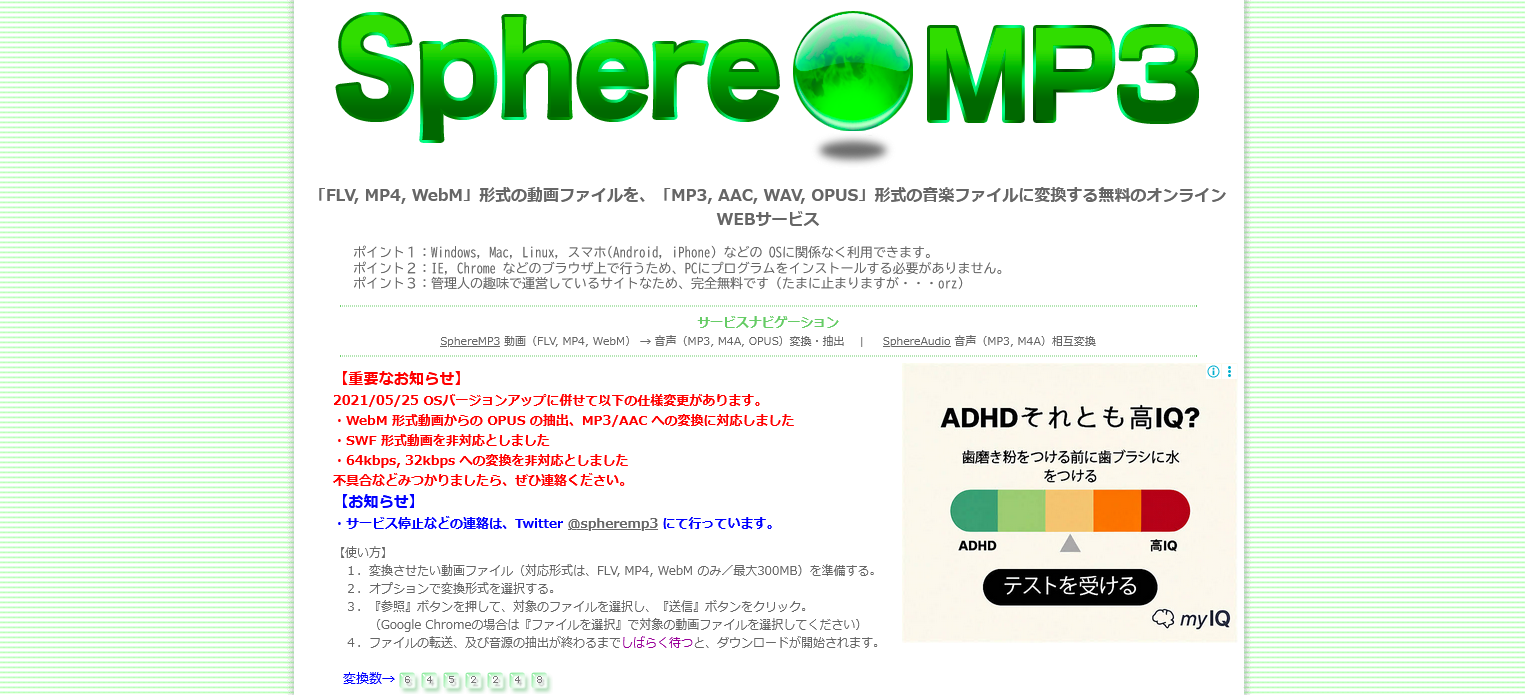
「SphereMP3」は、個人が運営・公開しているフリーのデータ変換サイトです。トップページに細かくサイトの使用方法が記載されているため、初心者でも安心してデータの変換が行えます。使用端末のOSも関係なく使えるため、職場と自宅で端末が違うなど、環境が変わっても困りません。
ただし、個人が運営しているサイトのため、前触れもなく更新が止まる可能性や、サイトが閉鎖される可能性があります。定期的にデータを変換する必要がある人は、ほかのサイトやこれからご紹介するフリーソフトも併用して使うとよいでしょう。
PCにインストールして使える、mp4をmp3に変換できるフリーソフトをご紹介します。データの変換をする機会が多い人は、フリーサイトではなくフリーソフトを使うと作業効率が上がるでしょう。
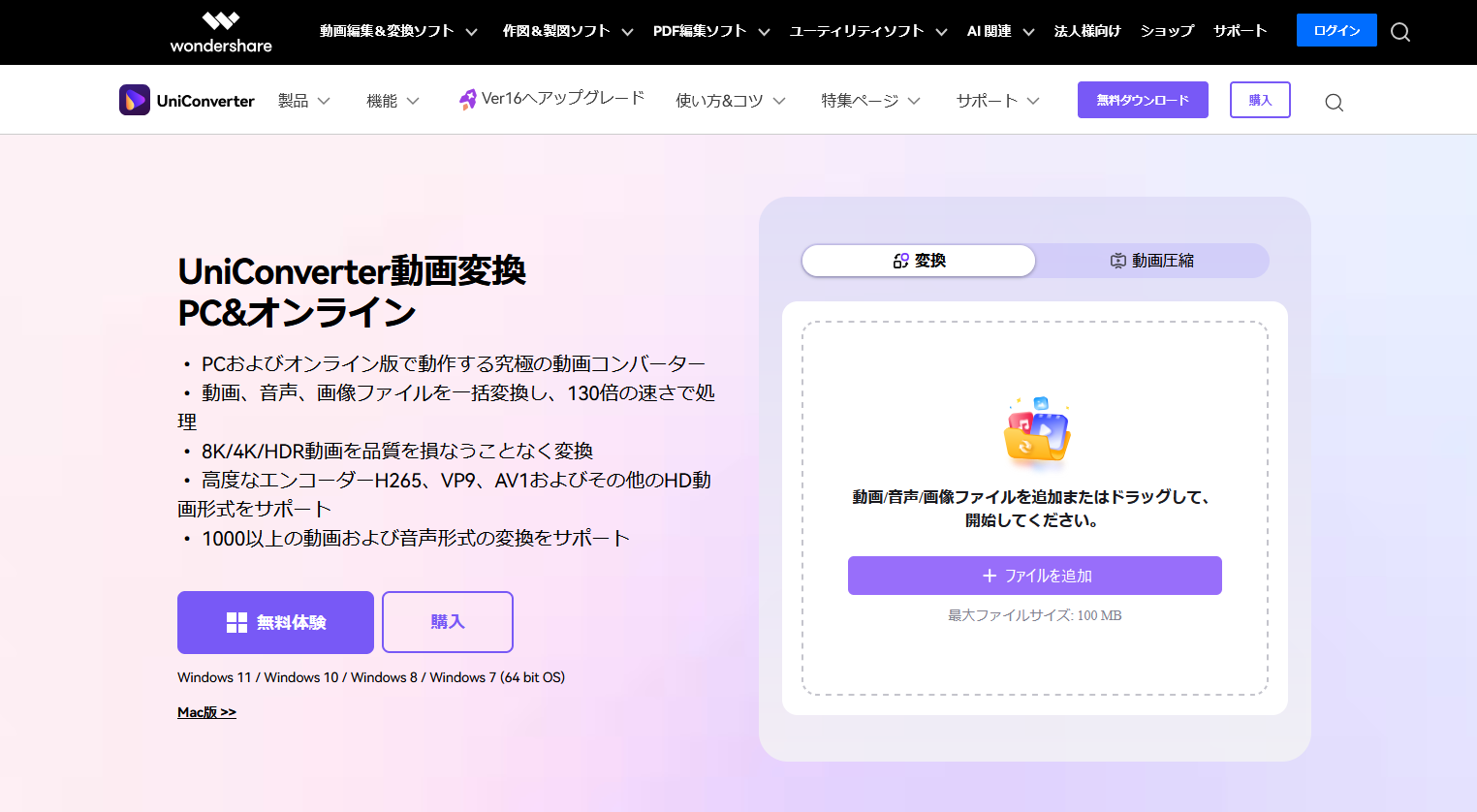
「UniConverter」は、フリーソフトでご紹介した「Online UniConverter」の製品版です。基本機能は無料で使うことができ、機能が物足りなければ有料版にアップデートできます。シンプルな操作性と変換スピードの速さが特徴です。
同様のソフトに比べるとスムーズに変換が終わり、作業効率がよいとされています。変換したファイルの音質も安定しており、動画から音声だけを抽出するのに最適です。
mp4をmp3に変換できるフリーソフトを探している人は、まずは試すとよいでしょう。
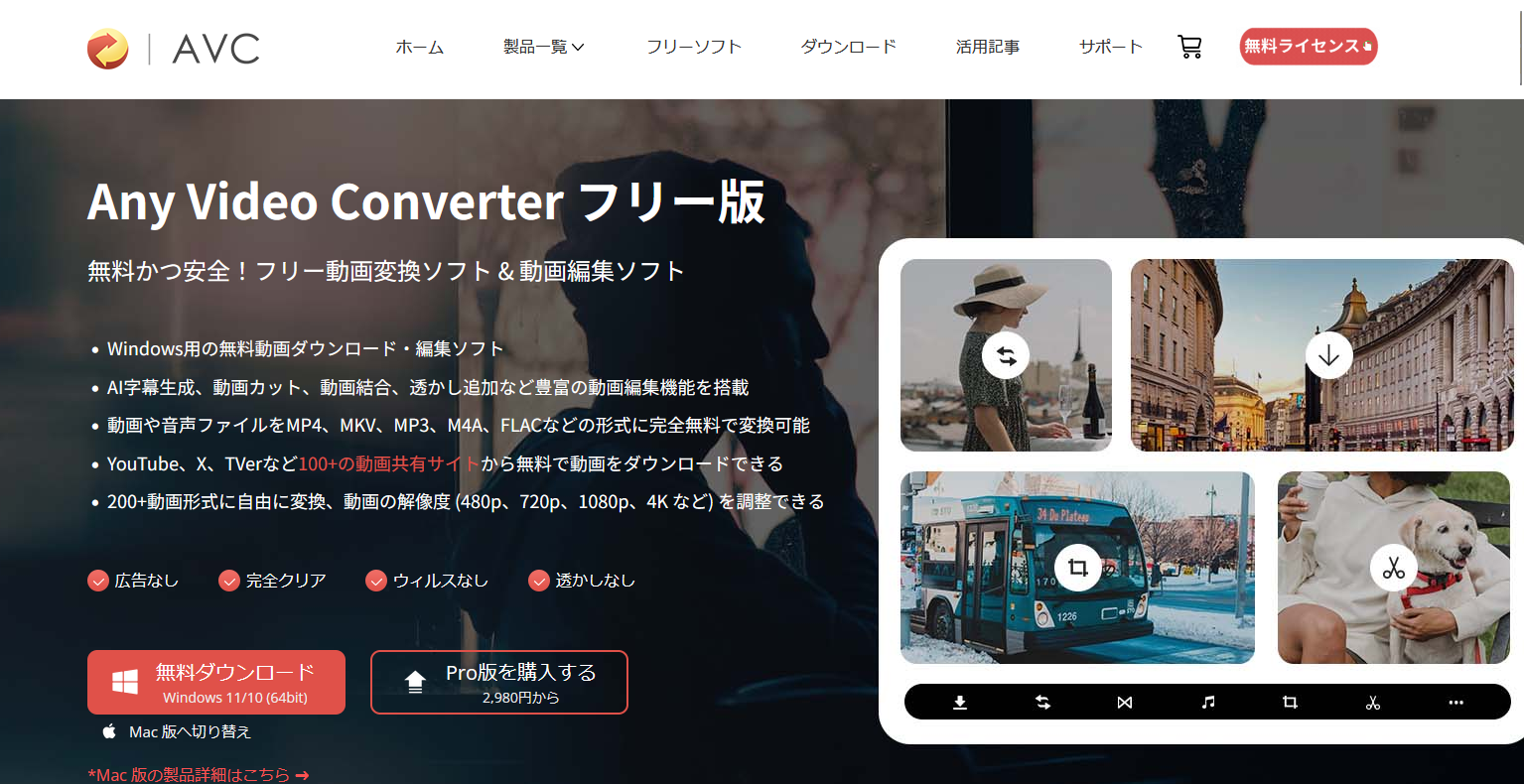
「Any Video Converter」は、日本語に対応したシンプルな動画変換ソフトです。直感的な操作でmp4をすぐにmp3に変換することができます。操作方法はインターフェイス上に記載されているため、迷ったときも安心して使えるでしょう。
変換スピードが速く、ストレスを感じさせません。PCをあまり触ったことがなく、フリーソフトに不慣れな人でも使いやすいでしょう。
ただし、PCの性能などによっては音質の劣化やノイズが混ざる可能性があります。試しに使ってみて操作に慣れてきたら、ほかのフリーソフトや有料ソフトの使用を視野に入れるとよいでしょう。
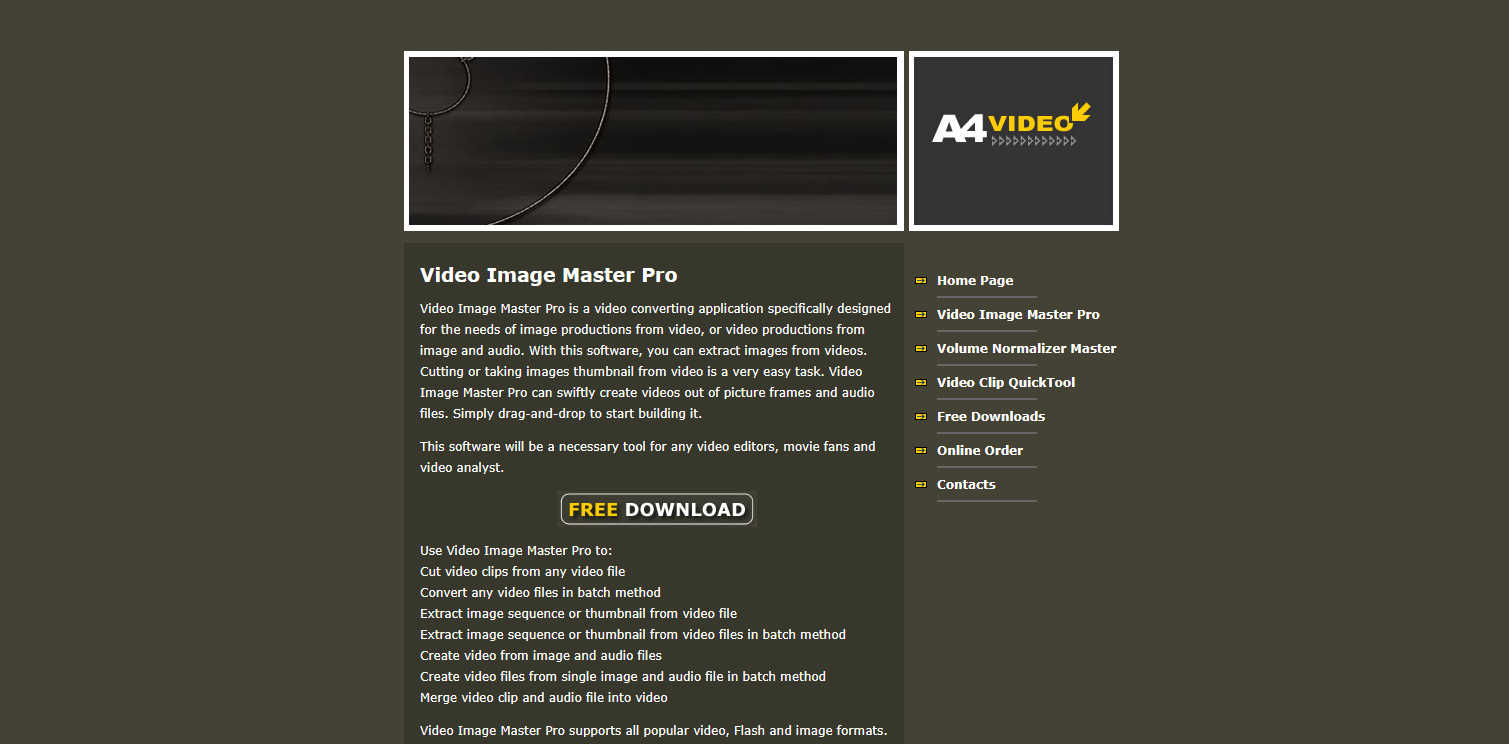
「Video Image Master Pro」は、海外製の動画変換ソフトです。日本語には対応していませんが、インターフェイスや操作性がシンプルなので誰でも簡単に扱うことができます。
出力するmp3のボリュームやテンポを調整できることが特徴です。もとのmp4データの音が大きいときなどは重宝するでしょう。音声のテンポを変えることで、ネタ動画の素材なども作ることができます。
Macには対応していないので注意してください。動画や音声の編集をMacで行っている人は、ほかのフリーソフトを使いましょう。
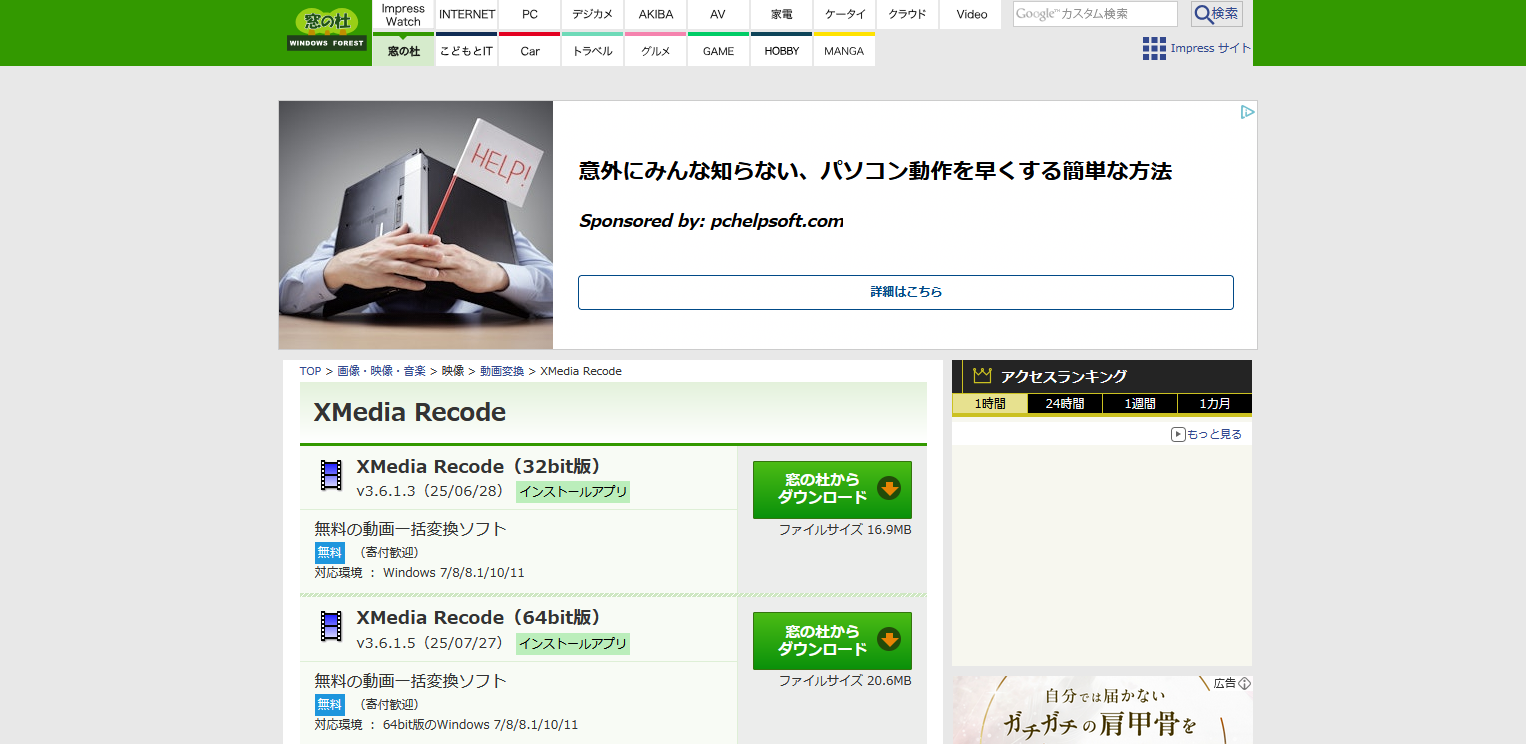
「XMedia Recode」は、フリーの動画変換ソフトです。もともとはiPodやPSPなど、旧世代の携帯端末用に音声データを作ることを目的に開発されました。現在でも最新OSに対応しており、mp4をmp3に変換するだけなら使いやすいソフトです。
対応しているファイル形式が多いため、細かく設定を変えればmp4・mp3以外のデータ変換でも活躍します。あらかじめプリセットが入っているため、知識がない人でもある程度の細かな調整が可能です。
幅広い用途で使えるフリーソフトを探している人は、ぜひインストールしてください。
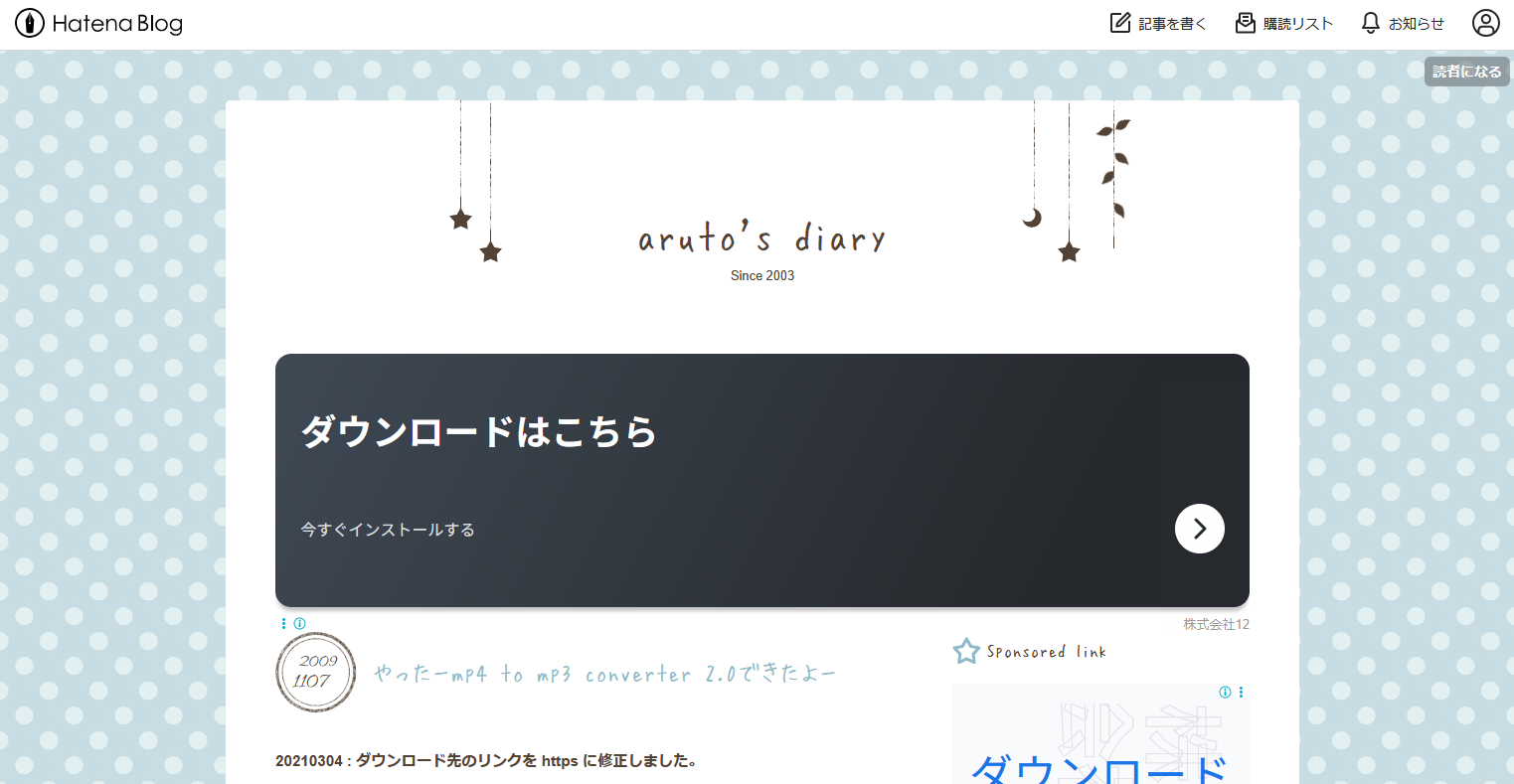
「mp4 to mp3 converter」は、名前のとおりMP4をMP3に変換するためだけに開発されたWindows向けのフリーソフトです。余計な機能が一切ないため、初心者でも迷うことなく操作できます。変換したいファイルをインターフェースにドラッグするだけで変換が始まり、シンプルな構造が魅力です。
かつては最大32個までしか同時に変換できないという制限がありましたが、最新バージョン(v2.3以降)ではこの制限が撤廃されています。現在ではファイル数に上限なく同時変換が可能ですが、変換スピードはPCの性能に大きく依存します。
個人制作ソフトではありますが、動作の安定性と必要十分な機能を兼ね備えており、特に大量の動画から音声を一括抽出したいユーザーにおすすめの一品です。最新情報や使い方の詳細は、公式サイト内に丁寧にまとめられています。
動画から音声だけを取り出して保存したいときに役立つアプリを3つご紹介します。操作はどれも簡単で、音声のカットや形式の選択など、日常的な用途にちょうど良い機能がそろっています。
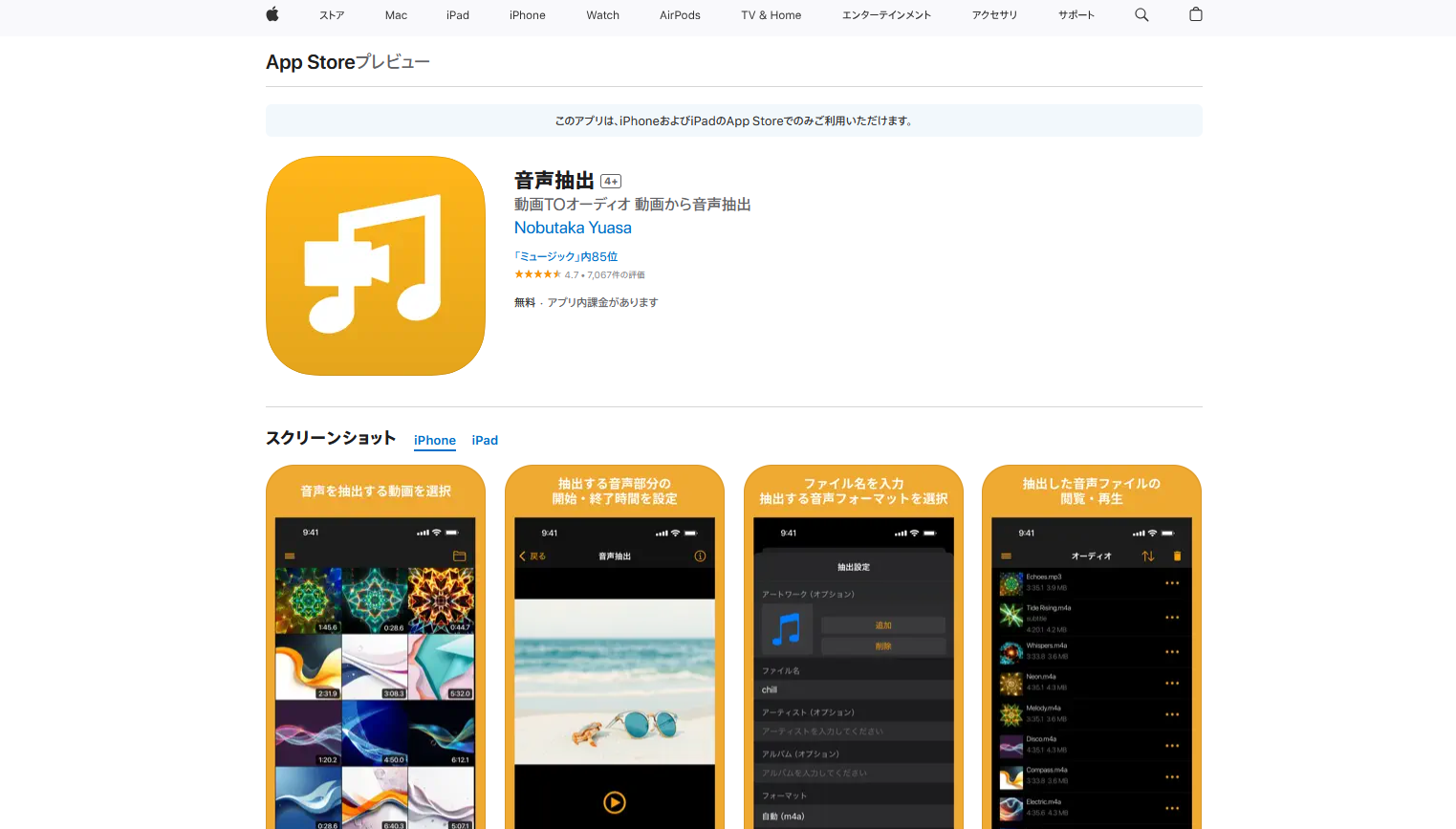
動画ファイルを選ぶだけで、MP3やM4A、WAVなどの音声形式にすばやく変換できるアプリです。必要な部分だけを切り取るトリミング機能や、アートワーク・タイトルの編集機能も備えており、変換後の音声を音楽プレイヤー感覚で管理できます。着信音の作成にも対応しており、iPhoneの標準機能では難しい作業もスムーズに行えます。
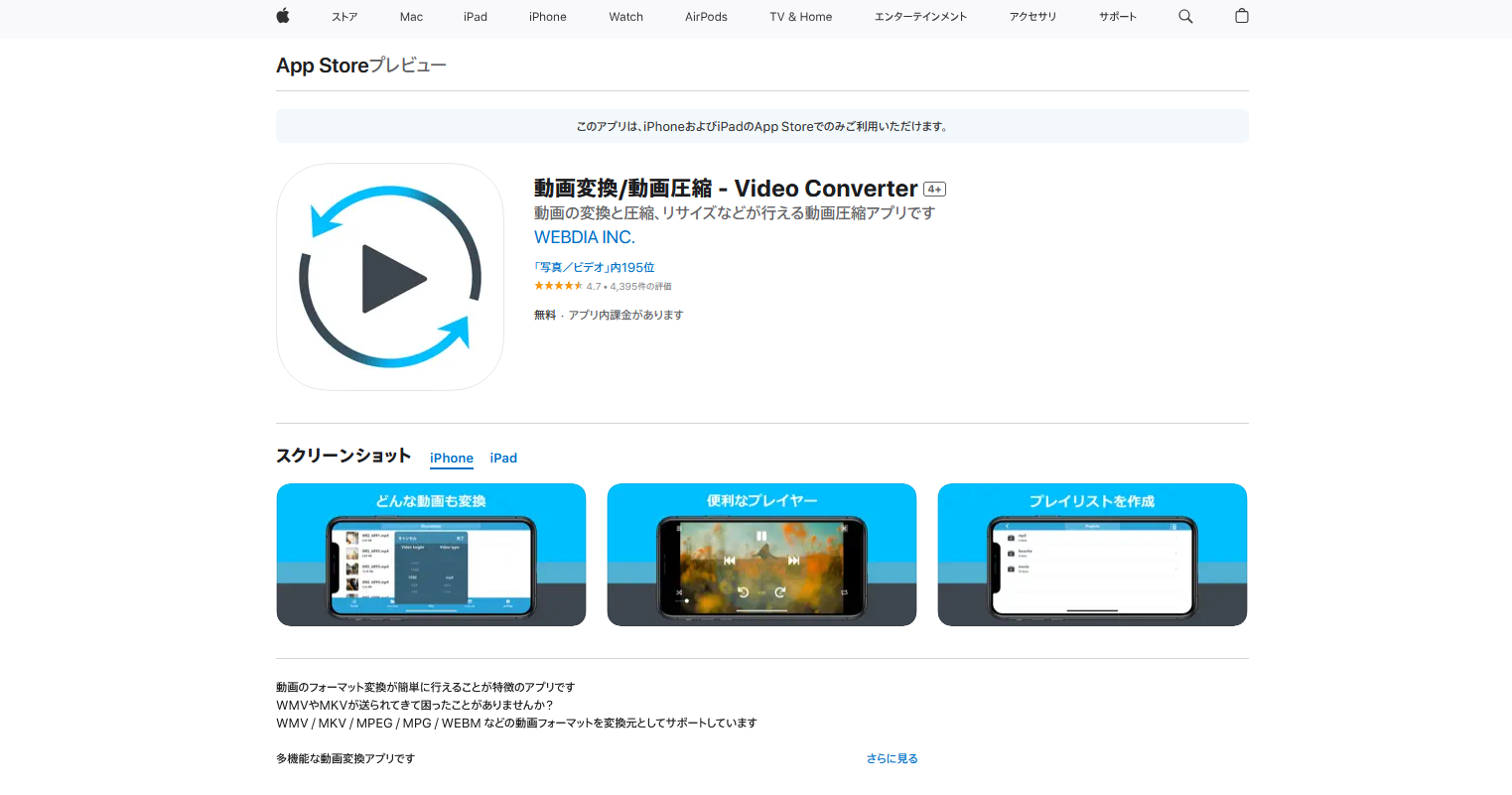
動画から音声を取り出すだけでなく、動画の圧縮や再生もできる多機能なアプリです。MP4やMOVといった一般的な動画形式に対応しており、抽出した音声はMP3やAAC形式で保存できます。シンプルなメニュー構成で、変換や保存先の選択もわかりやすく、作業の流れに迷うことがありません。
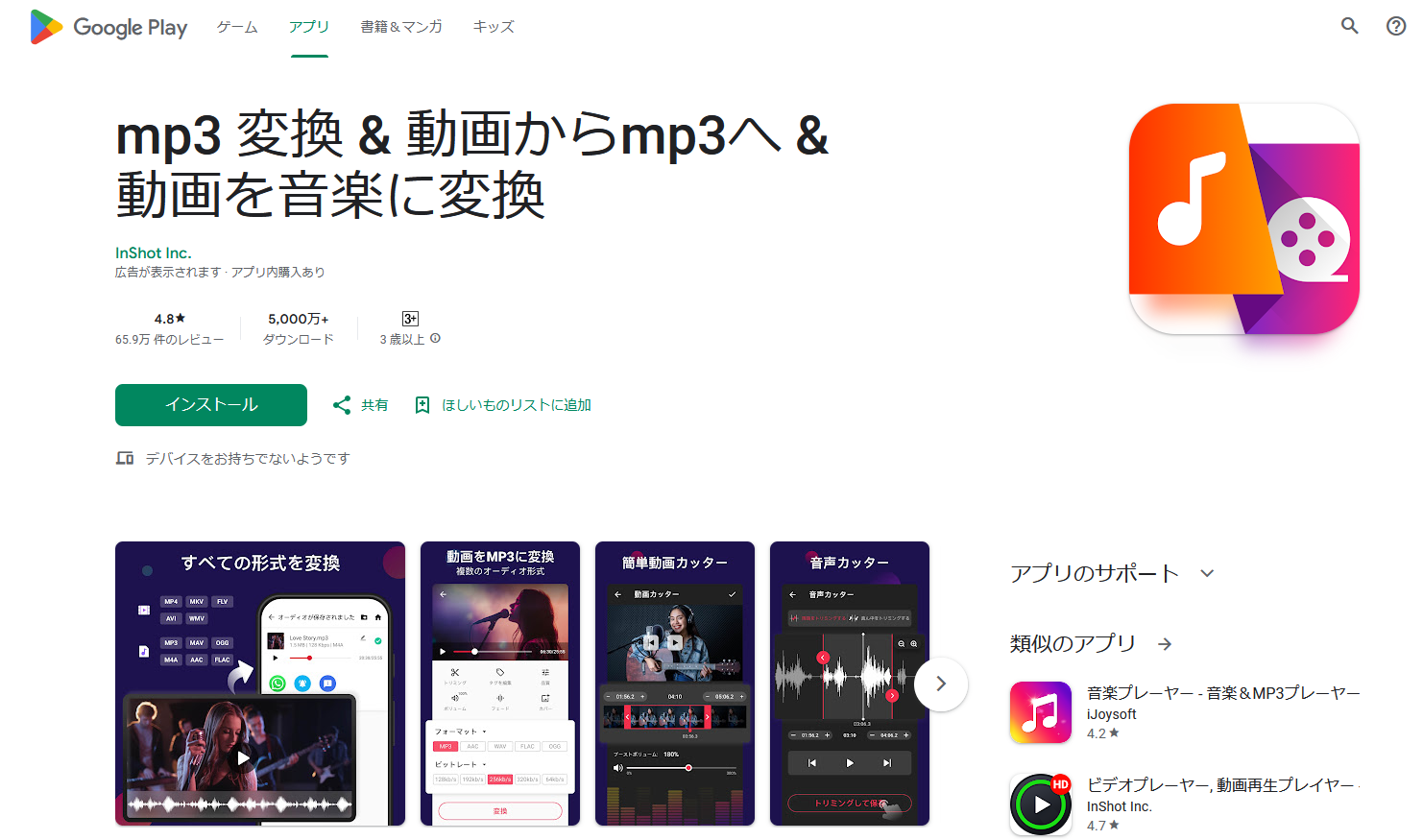
スマートフォンにある動画ファイルをMP3やAAC形式に変換できるアプリです。複数ファイルをまとめて変換するバッチ処理機能や、音質を細かく調整できるビットレート設定が可能です。さらに、ファイルの一部をカットしたり、変換後にタイトルやアーティスト名を付けることもできるため、音楽用として整理しておきたいときにも便利です。

mp4をmp3に変換する場合の注意点は、以下のとおりです。
mp4をmp3に変換するためにフリーサイトを使うときは、サイトの安全性を確認しましょう。本記事では安全性が高いといわれているサイトをご紹介していますが、ご紹介した以外のサイトではコンピューターウイルスなどに感染するケースがあります。
特に海外のサイトは、ファイル変換の際にほかサイトに誘導するバナーなどが設置されていることが多いです。意図せず危険なサイトを表示してしまう可能性があります。
お使いのブラウザがおかしいバナー表示を連発する場合や、PCの動作が不自然だと感じた場合は、セキュリティソフトでPC全体をチェックしてください。
mp4からmp3にデータを変換する場合、動画から音声を抜き出すことが目的でしょう。変換する際は、著作権を侵害していないか確認してください。
市販のDVDやブルーレイのデータを抽出する、変換する行為は、私的利用の範囲であっても違法です。動画サイトにアップロードされているmp4データをダウンロードして変換するのは、もとのデータの内容によっては著作権侵害や規約違反に該当する可能性があります。
例えば、元動画が市販の映像作品やテレビ番組を違法にアップロードしたものと知りながらダウンロード・変換を行った場合、違法行為になります。また、著作者に許可なく別のサイトにデータをアップロードすることも、もちろん違反行為です。
インターネット上では、アニメの映像を合成したMAD動画や、ドラマやニュースの映像を組み合わせたネタ動画が流行っていますが、基本的にはどれも著作権を侵害しています。
データを変換するときは権利者に許可を取り、基本的なマナーを守りましょう。
YouTubeにアップロードされている動画の中には、音楽や映像作品など著作権のあるコンテンツが多数含まれています。こうした動画を許可なくダウンロードし、MP3に変換する行為は、YouTubeの利用規約に違反する可能性があります。
YouTubeの規約では、以下のように記載されています。
「本サービスまたはコンテンツのいずれかの部分に対しても、アクセス、複製、ダウンロード、配信、送信、放送、展示、販売、ライセンス供与、改変、修正、またはその他の方法での使用を行うこと」(YouTube「利用規約」より)
このように、許諾のないダウンロードや変換行為は禁止事項に該当し、違反が発覚した場合、アカウント停止などのペナルティが課される可能性があります。
一方で、以下のような場合は規約に抵触しません。
これらはYouTubeが公式に提供する機能の範囲内で行う操作であるため、利用規約に違反することはありません。
YouTubeからMP4を取得してMP3に変換することを考えている方は、まずその動画が自分に利用権限のあるものか、正当な方法で取得したものかを十分に確認したうえで行いましょう。
mp4をmp3に変換できるフリーサイト・フリーソフトをご紹介しました。気に入った動画の音声だけを取り出したいときは、mp3に変換することでデータサイズを小さくできます。
データの変換が必要になった際は、ぜひ本記事をご参考に、使いやすいサイトやソフトを探してください。
WEBでのお問い合わせはこちら



