



































目次
Filmoraとは、ソフトウェア会社のWondershareが開発・販売している初心者にも優しい動画編集ソフトです。
日本では2012年から提供されており、当初は『Wondershare Video Editor』という名称でリリースされていましたが、現在は『Filmora』として多くのユーザーに利用されています。
このソフトは「直感的に操作できる」「動画エフェクトが豊富」「BGMや効果音も最初から揃っている」といった特徴があり、動画編集が初めての方でもすぐに始められるのが魅力です。
また近年はAI機能にも対応しており、自動字幕やノイズ除去など、より簡単に高品質な動画が作れるようになっています。
Filmoraには無料版と有料版があり、どちらも公式サイトからダウンロード可能です。
Windows・Macの両OSに対応しており、SNS動画からビジネス用途まで、幅広いニーズに応えてくれるツールです。どちらもWondershare Filmoraのホームページからダウンロードと購入をすることが可能です。

Filmoraは、複雑な操作を覚えなくても動画編集ができる設計になっており、はじめて編集ソフトを使う人でも直感的に操作できます。特に、以下のような方に適しています。
初心者で、動画編集に苦手意識がある人には、シンプルで視覚的な操作設計が大きな助けになります。マウス操作とボタン選択だけで基本編集が可能です。
SNSやYouTubeに投稿したい人にも向いており、縦動画やショート動画に最適なテンプレートが揃っています。エフェクトやBGMも組み込みやすく、視聴映えする動画を短時間で作ることができます。
時間をかけられないビジネス利用者にとっては、テンプレートベースでスピーディに動画を作れるFilmoraは、セミナー資料やプロモーション動画作成の効率化に役立ちます。
また、スペックの低いパソコンを使っている人にも適しており、重い処理を伴うプロ向けソフトに比べて、Filmoraは動作が軽く、安定した編集が可能です。
動画編集ソフトにはさまざまな選択肢がありますが、目的やスキルに応じて適した製品は異なります。ここではFilmoraを中心に、代表的な編集ソフトと「価格帯」「操作性」「機能性」「動作の軽さ」「初心者への適性」の5つの観点から比較してみましょう。
| 比較項目 | Filmora | Premiere Pro | Final Cut Pro | iMovie | CapCut(PC版) |
|---|---|---|---|---|---|
| 価格帯 | ◎ 買い切り or 年額(安価) | △ 月額制(高額) | △ 買い切り(高価格) | ◎ 無料(Mac専用) | ◎ 無料 |
| 操作のわかりやすさ | ◎ 直感的なUIと簡単操作 | △ 学習コストが高め | ○ Macユーザーには比較的親しみやすい | ◎ 極めてシンプル | ◎ SNS感覚で操作可能 |
| 機能の多さ | ○ 一通り揃っており、一般用途には十分 | ◎ 映像制作現場でも使われる本格仕様 | ◎ Apple製品連携に強い機能性 | △ 基本的な編集機能に限られる | ○ SNS向けエフェクト・テンプレートが充実 |
| 動作の軽さ | ◎ 軽快に動作し、一般的なPCでも十分対応可 | △ 高性能PCでないと重くなりがち | ○ Mチップ搭載Macとは相性良好 | ◎ 非常に軽く、古いMacでも快適 | ○ 軽量設計で低スペックPCでも動作可能 |
| 初心者の扱いやすさ | ◎ 操作ガイドとテンプレートが豊富で安心 | △ 前提知識が求められる | △ Mac操作に慣れていれば扱いやすい | ◎ 完全初心者向け | ◎ スマホに慣れている世代にとって親和性高い |
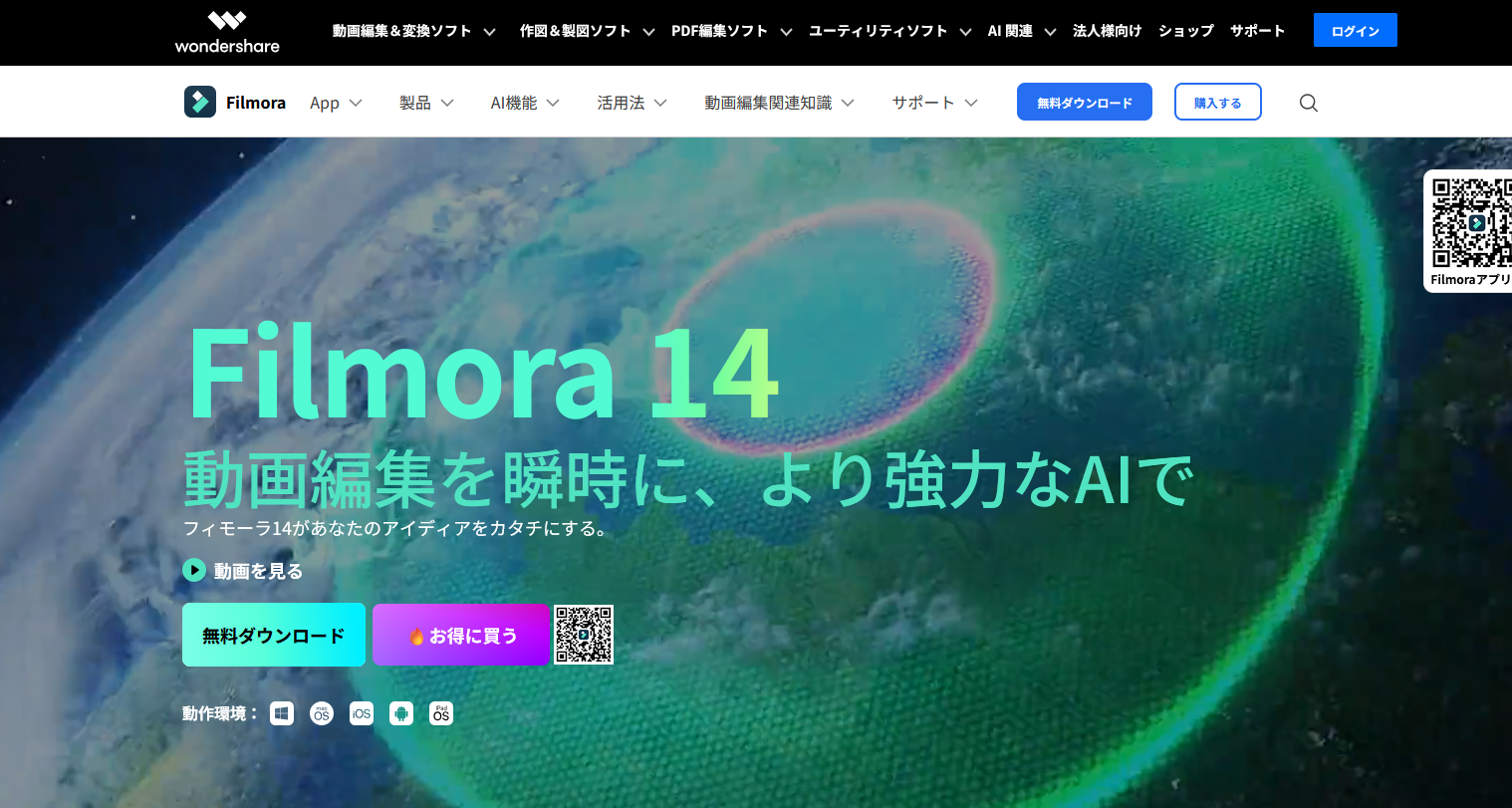
Filmoraを使い始めるには、まずパソコンにソフトをインストールする必要があります。
インストールは公式サイトから数分で完了し、無料体験版でも基本的な編集操作をすぐに試すことができます。ここでは、Filmoraの最新版(バージョン14)を対象としたインストール手順を解説します。
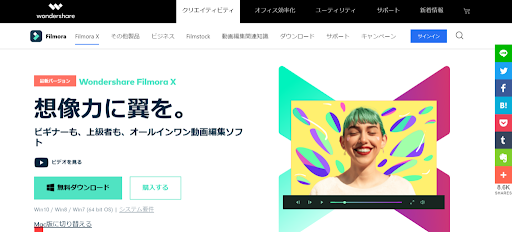
公式サイト にアクセスします。トップページ上部にある「無料ダウンロード」ボタンをクリックします。使用中のOS(WindowsまたはMac)に合わせて、適切なインストーラーが自動で選択されてダウンロードされます。
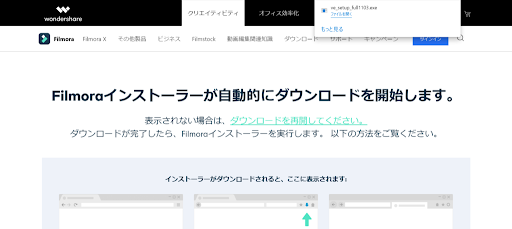
ダウンロードされたインストーラーをダブルクリックして実行します。
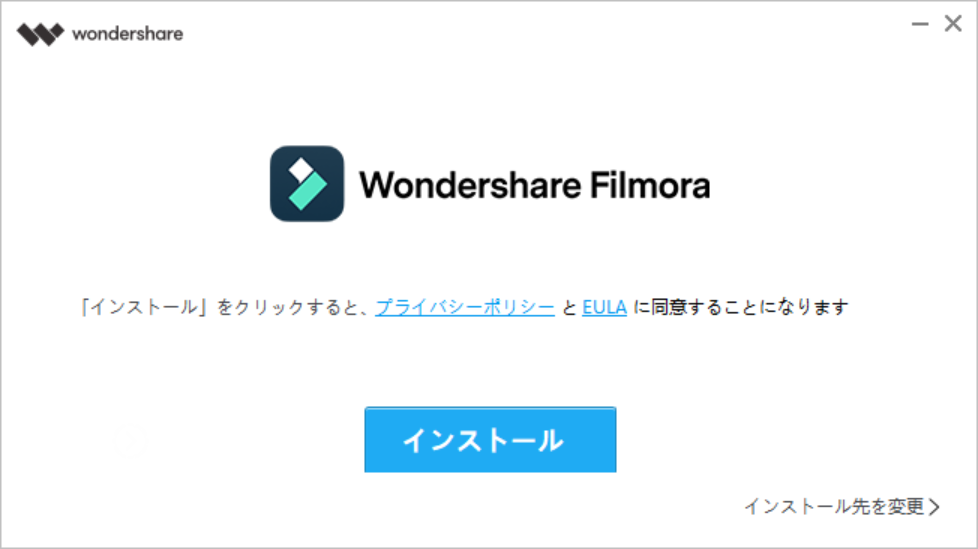
表示されたセットアップ画面で「インストール」をクリックすると、インストールが開始されます。
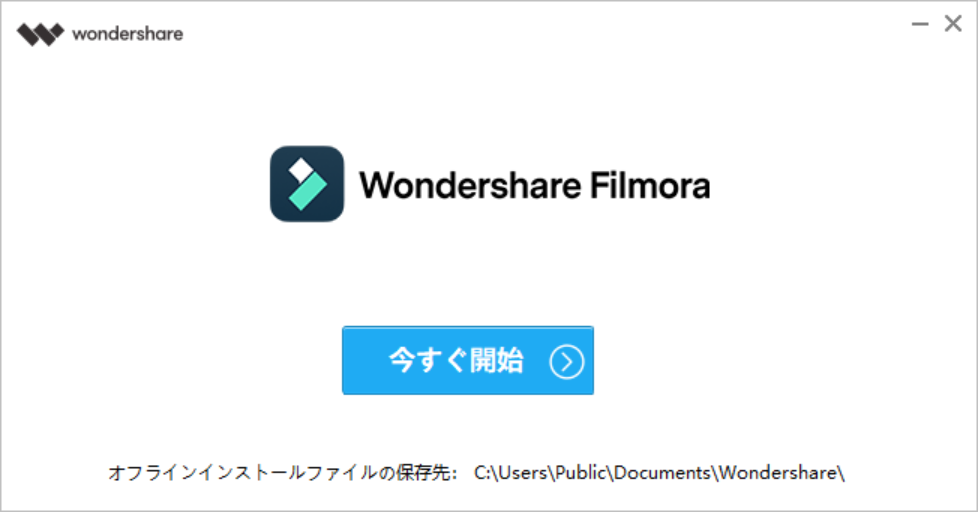
数分後、「今すぐ開始」ボタンをクリックするとFilmoraが起動します。無料版ではすべての編集機能を使えますが、動画を書き出すとウォーターマークが入ります。
Filmoraの公式サイトでは、Windows・Macそれぞれの最新版ユーザーガイドが公開されていますが、ここではWindows版の最新のユーザーガイドをもとに、Filmoraの基本的な使い方をご紹介します。
最初に動画編集を開始・中断・再開する方法を説明します。
編集プロジェクトを設定して動画編集を開始します。手順は次の通りです。
「OK」をクリックするとプロジェクトの設定が保存されるので、次は動画素材のファイルをFilmora内に読み込みましょう。手順は次の通りです。
最後にプレビューウィンドウに動画が表示されるかどうかを確認するようにしましょう。
動画編集を中断したい場合は、プロジェクトを保存する必要があるので新規保存の手順をご紹介します。
既に保存してあるプロジェクトの場合は「プロジェクトを保存する」を選択することで上書き保存も可能です。
編集を再開する場合はFilmoraを起動すると「プロジェクトを開く」というアイコンが表示されるのでクリックし、プロジェクトファイルを選択して「開く」をクリックすると編集作業を再開できます。
どれも難しい手順ではないので、ユーザーガイドを見ながら行ってみましょう。
動画の不要な部分を取り除くトリミングは、編集の基本操作の一つです。
クリップの分割や不要部分の削除、複数クリップの結合は、編集の流れを整えるために重要です。
映像の見た目を調整し、表現力を高めるための加工・編集機能を活用します。
映像に音声を加えることで、情報伝達や感情表現を豊かにします。
テキストを挿入して、情報を補足したり、視覚的なアクセントを加えます。
編集が完了したら、動画を目的に応じた形式で書き出す(エクスポートする)ことで、SNSへのアップロードや共有が可能になります。
出力形式や解像度、保存先などを適切に設定することで、意図通りの仕上がりを実現できます。

Filmoraは、直感的なUIと軽快な動作、豊富なテンプレートを備えた、初心者から中級者まで幅広く支持される動画編集ソフトです。
複雑な操作にとらわれず、初心者でも見映えのよい動画を手軽に制作できる点は、Filmoraの大きな魅力です。
本記事で紹介した基本操作や比較情報を参考に、自分の目的や作業スタイルに合った編集環境を見つけてください。
まずは無料版から試し、Filmoraの使いやすさを体験してみてはいかがでしょうか。
WEBでのお問い合わせはこちら



