




































目次

デザインソフトという言葉は幅広い意味を持ち、初心者には少し分かりづらい部分があります。ここではまず、デザインソフトの基本的な役割と種類を整理し、理解を深めていきましょう。
デザインソフトとは、文字通りデザインを作成・編集するためのソフトウェアの総称です。大きく分けると、写真やイラストを加工する「画像編集ソフト」、ロゴや図形を扱う「ベクターデザインソフト」、立体表現が可能な「3Dデザインソフト」、ユーザーインターフェースを作る「Webデザインソフト」、そしてモーショングラフィックスや動画編集を行う「映像デザインソフト」が存在します。それぞれのソフトは機能や操作方法が異なるため、自分がどのような制作をしたいのかを把握しておくことが、最初の一歩となります。

デザインソフトを選ぶ際には、自分の目的や利用環境に合わせた選択が欠かせません。ここでは、初心者が見落としがちなポイントを整理しておきます。
まず重要なのは、自分が必要とする機能を備えているかどうかです。例えば、写真を加工する場合はレタッチ機能が充実したソフトが必要であり、ロゴを作るならベクター形式に強いソフトが求められます。次に意識すべきは無料か有料かという点です。無料ソフトは気軽に始められる一方で、機能制限や商用利用の制約がある場合もあります。有料ソフトは高機能でサポートも充実していますが、月額料金がかかるため長期的なコストを考える必要があります。また、Windows・Mac・iPadなど、利用するデバイスに対応しているかどうかも確認すべきです。最後に、初心者にとって操作のしやすさは大きな判断基準になります。どれほど機能が優れていても、使いこなせなければ意味がないため、体験版や無料版を試してから選ぶのが理想です。

画像作成・編集向きのデザインソフトをご紹介します。

GIMPは、無料とは思えないほど高性能で豊富な機能が搭載されたペイント系ソフトです。使用状況によってはAdobe photoshopの代替ともなるでしょう。豊富な種類のブラシやフィルター機能があり、写真のレタッチ・画像の合成などが可能です。
エアブラシ・クローンブラシ・修復ブラシ・遠近ブラシなどの特殊ブラシ、レイヤー・パターン塗り・テキスト合成・グラデーションなどのお絵描き機能、回転・反転・トリミング・リサイズ・変形などの画像処理機能、豊富な領域選択機能・色調・明るさ補正機能・エフェクト効果・スクリプトが搭載されています。
サポートしているファイル形式は、bmp・gif・jpeg・mng・pcx・pdf・png・ps・psd・svg・tiff・tga・xpmなどです。

Kritaは、多数のブラシ・手振れ補正・筆圧感知など、お絵描きに必要な機能が充実した高機能ペイントソフトです。
初心者からプロまで扱えるフリーのペイントソフトで、高品質なブラシや高度なお絵描き補助機能を備えています。画像の編集・加工よりも、イラストを描くことに重心を置いたソフトです。

MediBang Paintもkrita同様にイラストに特化したペイントソフトです。iPhone・iPad・Androidにも対応しているので、さまざまなデバイスで使用できます。フォント・テクスチャ・背景・トーン・吹き出しなど、無料で使える素材が豊富なのでイラストやマンガの制作に向いています。
アンチエイリアスの切り替えや手振れ補正、ソフトエッジというふちのぼかしの切り替えも可能です。

Pixlrエディターは、ブラウザ上で動作するペイント系ソフトです。トリミングなどの基本ツールはもちろん、各種フィルターやトーンカーブなどの色調補正機能など、さまざまな機能が搭載されています。
Adobe Photoshopとインターフェースが似ているのでAdobe Photoshopを使ったことある人には馴染みやすいソフトです。機能の名前もAdobe Photoshopと同じものが多いので、Pixlrエディターに慣れて満足できなくなったらAdobe Photoshopを使用するのもよいでしょう。
日本語に対応しているので英語が苦手な方でも安心して操作できます。クラウドで保存する場合はアカウントの登録が必要となりますが、ローカルであれば登録不要です。
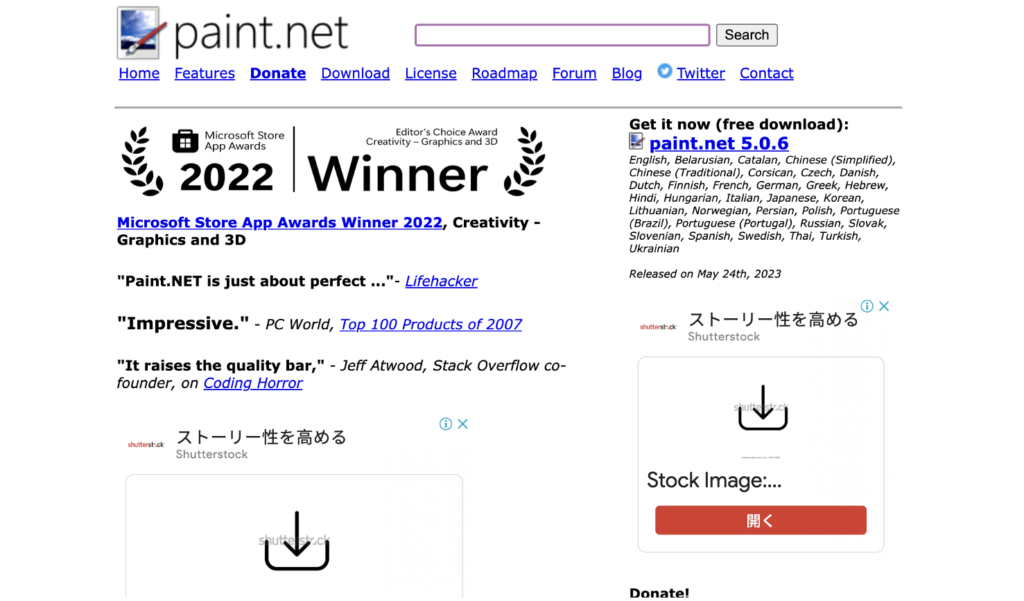
Paint.NETは、GIMPと比較すると機能が少ないですが、軽量かつシンプルなソフトといえます。Windowsのペイントを拡張したような仕様なので、ペイントでは物足りない方に最適なソフトです。
写真の合成・切抜き・連結・合成・文字入れ・ペイント調整(セピア・レベル・白黒・明るさ/コントラスト)・効果(油絵・モザイク・ノイズ・ぼかし・赤目補正)などが利用でき、軽量でシンプルといってもできることは多いです。Adobe Photoshop自動選択やヒストグラム補正などの高度な機能も使用できます。
Windowsのみの対応で、MacやLinuxでは使用できません。
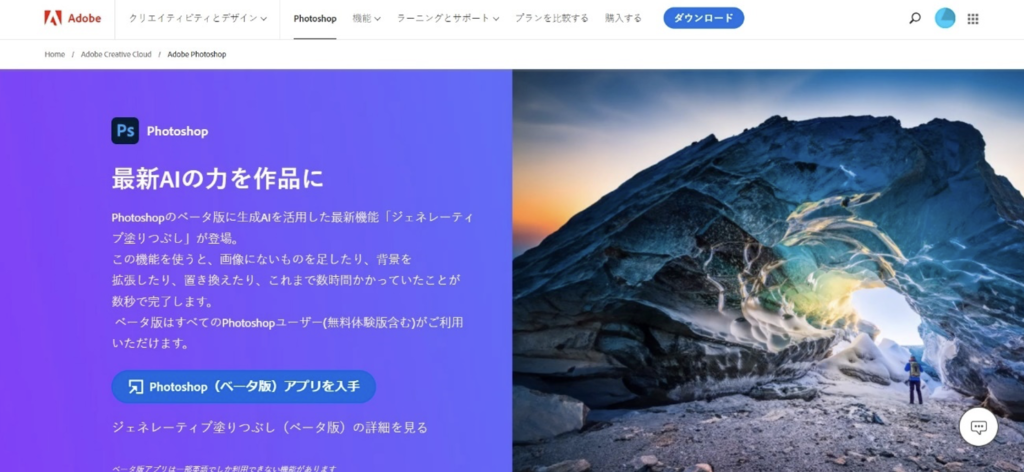
Adobe Photoshopは、デザインソフトを多く開発しているアドビ社からリリースされている写真や画像の編集に特化したデザインソフトです。写真の補正や合成、イラストの作成など幅広い用途に活用でき、レイヤー機能を使った細かい調整なども可能です。
プロの現場でも古くから愛用されているソフトで、ほかのAdobe製品との互換性も高いため、複数のソフトを連携して活用できます。

次に、ロゴやポスターデザインに向いているベクター画像作成向きのソフトをご紹介します。

Gravit Designerは、日本語対応のドロー系ソフトで、iOSやAndroidのタブレットでも使用可能です。
ベジェ曲線などのパスツール・オブジェクトの変形などが使えるので、基本的なことは問題なくできるソフトです。5分ごとに自動保存されるため、保存し忘れてデータがなくなることはありません。WebGL・HTML Canvas・JavaScriptなどで構築されているので、Webアプリとしてブラウザで使用できることも特徴の一つです。

Vectrは、ブラウザで使用できるドロー系ソフトです。保存にはアカウントの登録が必要となりますが、触ってみたいという方はアカウントの登録をせずに操作することもできます。ほかの人にデザインの確認を依頼する際などに、URLですぐに共有できる点も特徴といえるでしょう。最低限の機能なのでUIはシンプルです。

InkscapeはAdobe Illustratorの代替ソフトとなり得るソフトで、初心者にもわかりやすい画面設計になっています。ビットマップ画像のトレースも可能なので幅広く活用できるでしょう。SVG形式対応のオープンソースのグラフィックエディターで、無料とは思えないほど機能が充実しており、日本語にも対応しています。

Method Drawは、レイヤー機能などがないシンプルなデザインソフトです。
ツールバーはAdobe Illustratorに似ているので、Adobe Illustratorを使用したことがある方は迷わず使用できるでしょう。

デザインACは、無料写真素材サイトの「写真AC」やイラスト素材サイトの「イラストAC」が運営する「ACワークス」が公開した、完全無料のデザインツールです。
素材サイトを運営しているだけあって豊富なテンプレートで制作が可能です。名刺やメニューなどの印刷物や、SNSやブログ用のバナーなど幅広いテンプレートや素材があるので、無料ながら充分な制作ができます。
会員登録すると作成したデザインの保存・ダウンロード・印刷が可能となり、イラストACや写真ACも使用できるので、使用する際は会員登録しましょう。

Adobe Illustratorは、アドビ社がリリースしているデザイン制作に特化した、ベクター画像を作成できるデザインソフトです。パスやオブジェクトの編集も簡単で、複雑なイラストやロゴの作成にも向いています。
Adobe IllustratorのファイルはほかのAdobe製品との互換性があるため、Adobe Illustratorで作成したデザインをAdobe Photoshopで色調補正するなどの使い方ができます。また、同じくAdobe製品のAdobe Premiere ProやAdobe After Effectsなどの動画編集の素材として使用することも可能です。

3Dグラフィック作成向きのデザインソフトをご紹介します。

無料で使用できる3DCGソフトとして知名度が高いBlenderは、初心者でも導入しやすく、3DCGがどのようなソフトか体感するのに適したソフトです。
インターネット上にBlenderの操作方法などの情報が多数あるので、使い方を習得しやすいです。機能も豊富で、モデリングからレンダリングまで一貫して制作できるので、無料とは感じさせない3DCGソフトといえるでしょう。

SketchUpは三次元のモデリングソフトで直感的な操作ができ、初心者でも使いやすい見やすいUIが特徴のソフトです。AutoCADのような3次元でのCADの練習をしたい方に向いています。動作が軽いため、比較的低スペックのパソコンでも利用できます。
無料版には機能制限がありますが、簡単な3次元モデリングであればこのソフトから試すとよいでしょう。

Daz Studioは、初心者でも簡単に人体を制作できるモデリングソフトウェアです。キャラクターのポーズや表情などのアニメーションが可能で、Daz Studioで作成したキャラクターはMAYA・3ds max・blenderなどの3DCGソフトにも書き出しが可能です。
素材を購入できる「Daz SHOP」もあります。英語のみの対応なので英語が苦手な方は操作が難しいかもしれません。

Sculptrisは、粘土をこねて彫刻するような感覚で3DCGを作成できるソフトです。さまざまな彫刻ブラシを使って実際に粘土に凹凸を付けるようにディテールを付けられるので、細部まで制作することが可能です。
初心者にも使いやすく、慣れれば実物並みのクオリティの3DCGを作ることもできます。Sculptrisで制作したモデルに、Blenderで動きを加えることも可能です。

ZBrushは、株式会社オークが販売している3DCGデザインソフトです。彫刻を掘るようなイメージで3DCGを制作するスカルプティングという手法を採用しており、同手法が採用されている有料の3DCGソフトのなかでも、クオリティの高さに定評があります。
リアルを追求したテクスチャーが豊富なため、使いこなせればリアリティのある3DCGの制作が可能です。プロの現場でも活用されているだけあって少し費用は高めですが、2週間の期間限定でオンライン時のみ評価版を使うことができます。気になる方は評価版で無料ソフトとの違いを確認するとよいかもしれません。

インフォグラフィック作成向きのソフトをご紹介します。

Canvaは、インフォグラフィックはもちろん、ポスターやフライヤーなどの印刷物、SNSやブログのアイコン・バナー・ロゴなどのデザインが可能で、テンプレートが豊富に用意されているソフトです。
簡単な画像変更・文字入れ・配置変更だけで、思いどおりのデザインを作成できます。スマートフォン対応のアプリがあるので場所を問わず制作することができることも特徴といえるでしょう。アプリをダウンロードしなくても、ブラウザでの制作も可能です。

Infogramは、インフォグラフィックやサムネイルなどを直感的に作成できるブラウザベースのサービスです。あらかじめ用意されたテンプレートを選択し、画像・表・グラフなどをはめ込むだけで、簡単にデザイン性の高いインフォグラフィックを作成できます。ズームやバウンスなどのアニメーション作成が簡単にできます。
作成したインフォグラフィックは、PNG・GIF・PDF形式でダウンロードが可能です。共有URLを発行できるため、クラウド上で共有できることも特徴といえます。

Piktochartは、インフォグラフィック以外にもポスターやプレゼンテーションなどを制作できるソフトです。シンプルでマニュアルを読まなくても制作できることが特徴といえるでしょう。ロゴやWebサイトのスクリーンショットをドラッグして、ブランドの色を自動的に抽出して反映させることも可能です。
無料版では自分で作った作品が公開状態となり誰でも見ることができるので注意が必要です。

easel.lyは、情報やデータの視覚化に特化しています。あらかじめ15のテンプレートが用意されています。テンプレートを使うか、オリジナルで作るかは自由なので、制作できるインフォグラフィックの幅は広いです。
画像をインポートして配置することもできます。アニメーションのインフォグラフィックを制作できることも特徴の一つです。
初心者でも簡単に使用できるので、プレゼンなどで資料を簡単に制作したい方に適しています。

Webサイトやアプリケーションのデザインなどに使用できるWebデザインソフトをご紹介します。

Adobe XDは、Adobe PhotoshopやAdobe Illustratorなどのイラストやデザインの制作を目的としたソフトウェアを多く出しているアドビ社が開発したデザインツールです。UIデザインやワイヤーフレームなどの作成ができます。
リピート機能やコンポーネントなどいろいろな機能があるので、操作を覚えれば楽にデザインができるでしょう。また、共有やコメント機能もあるためフィードバックを簡単にできます。
なお、Adobe XD 単体プランの新規受付は終了しており、使用したい場合はCreative Cloudコンプリートプランを契約する必要があります。

Figmaは、デスクトップアプリケーションのみならずブラウザ上でも簡単にデザインが可能です。ブラウザ上で使用する際は、オンラインで使用する必要があります。
日本語に対応していないので慣れは必要ですが、共同編集機能などが優れているので、国内でも人気があるデザインソフトです。機能面は「Adobe XD」と大きく変わらないので、使用しやすいツールを選びましょう。

Sketchは、UIデザインに特化した、ブラウザ上で使用できるデザインソフトです。アプリをインストールすることでオフライン時に作成したデザインをブラウザ上でチームと共有、修正作用を行うなど、オン・オフ両方で同じ作業ができる点がSketchの特徴です。
MacOSでの使用を想定しているため、Sketchを使いたい場合はMacOSが搭載されているPCを準備する必要があります。
UI作成に必要な機能に加え、Macユーザーが親しみやすいUIで設計されているため、Macユーザーであれば違和感なく使えるでしょう。有料ではありますが、UI作成に特化した数少ないデザインソフトのため、興味がある方は30日の無料トライアルで試してみてはいかがでしょうか。

デザインソフトを使いこなすには、効率的な学習方法を取り入れることが必要です。ここでは初心者からプロを目指す人まで役立つ学習手段を紹介します。
独学をする場合は、公式サイトのチュートリアルやYouTubeなどの動画教材を活用するのが効果的です。無料で情報を得られるため、気軽に学び始められます。
一方、短期間でスキルを習得したい人には、スクールやオンライン講座を利用する方法もあります。専門の講師から指導を受けることで、効率的に知識と技術を身につけることができます。
さらに、実際のプロジェクトに取り組むことで実践力が磨かれるため、学習と実践を組み合わせて進めるのが理想です。
デザインソフトは数多く存在し、無料から有料、初心者向けからプロ向けまで幅広い選択肢があります。本記事では用途別やスキルレベル別に最適なソフトを紹介しました。自分がどのような目的でデザインを行いたいのかを明確にすれば、最適なソフトは自然と絞られていきます。重要なのは、最初から完璧なツールを求めるのではなく、自分の成長に合わせて段階的に選択していくことです。
ぜひ本記事を参考に、自分にぴったりのおすすめデザインソフトを見つけてください。
WEBでのお問い合わせはこちら



